Navfolio 的视觉系统现在拆成了两个互不干扰的维度:
data-theme:控制明暗模式,也就是页面亮度、背景深浅、文字对比度和基础表面层次。data-palette:控制色彩家族,也就是链接、强调色、淡色背景、装饰纹理和细线氛围。
这样做的好处是,站点仍然保留原来的 light / dark 切换逻辑,同时可以通过配置选择不同的色彩气质。你不需要在页面上增加运行时调色器,也不需要让访问者手动挑颜色;主题色盘是站点维护者在构建前决定的。
配置位置
主题色盘配置位于:
src/config/site.toml在 site.toml 中找到或新增这一段:
[config.theme]
palette = "green-soft"
palette 的值会在开发和构建时读取,并渲染到根元素上:
<html data-theme="light" data-palette="green-soft"></html>如果用户切换到暗色模式,data-theme 会继续由现有的主题切换脚本更新:
<html data-theme="dark" data-palette="green-soft"></html>也就是说,palette 负责“是什么颜色”,theme 负责“亮还是暗”。它们不会合并成 green-light、green-dark 这种组合值,因此后续维护会更清晰。
可用色盘
当前内置 8 个色盘:
| 名称 | 气质 |
|---|---|
green-soft | 默认色盘,延续原本低饱和绿色与纸感背景 |
green-vivid | 更清晰一点的绿色,适合希望强调链接和按钮的站点 |
rose-soft | 低饱和玫瑰色,温和但不接近警告红 |
pink-soft | 柔和粉色,适合轻盈、私人化的写作空间 |
purple-soft | 安静的紫色,偏知识库和个人笔记氛围 |
blue-soft | 干净的蓝色,偏开发者友好和技术文档感 |
orange-soft | 温暖橙色,适合更有生活感的个人站点 |
brown-soft | 纸张、笔记本、咖啡色调,和当前纸感视觉很搭 |
色盘预览
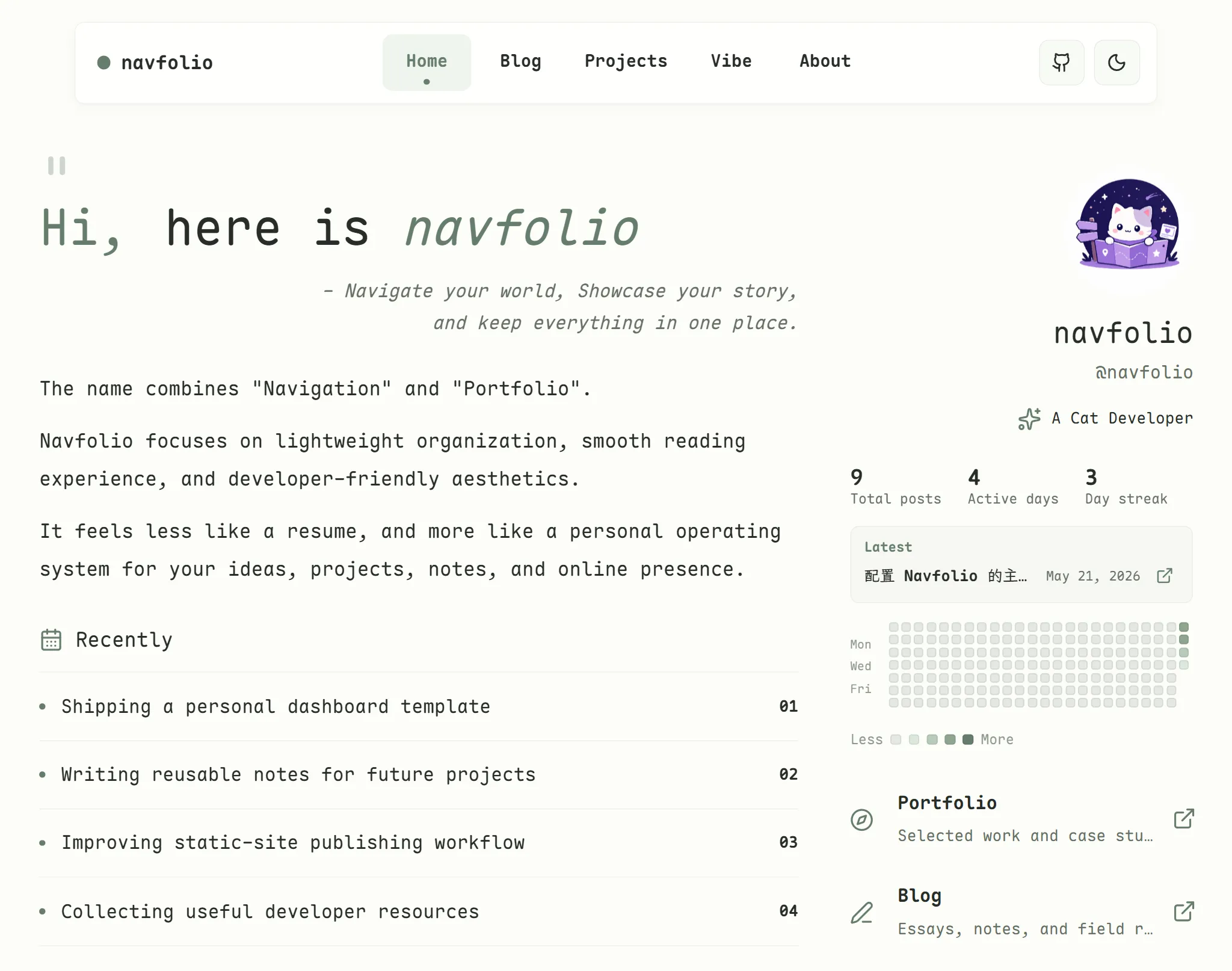
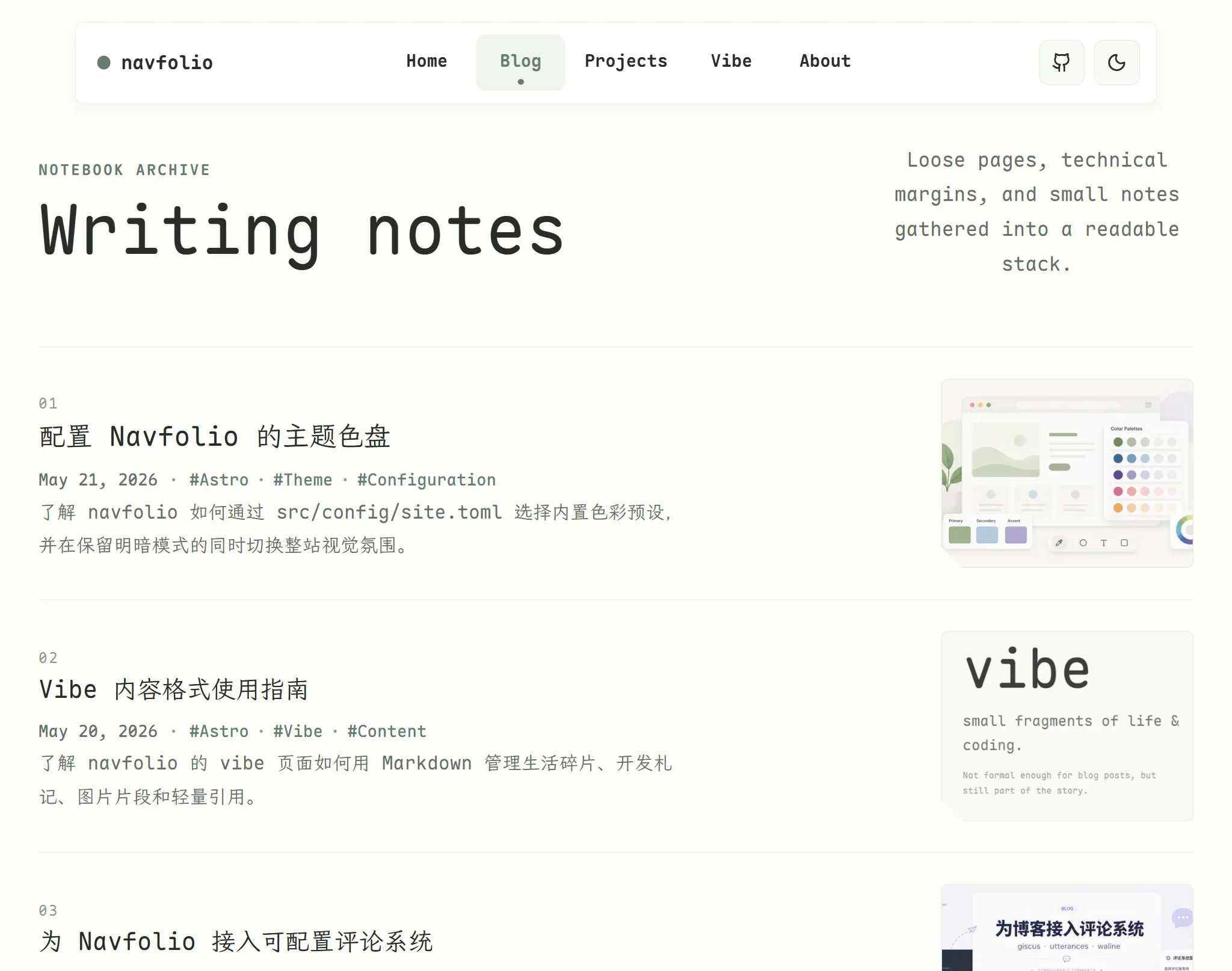
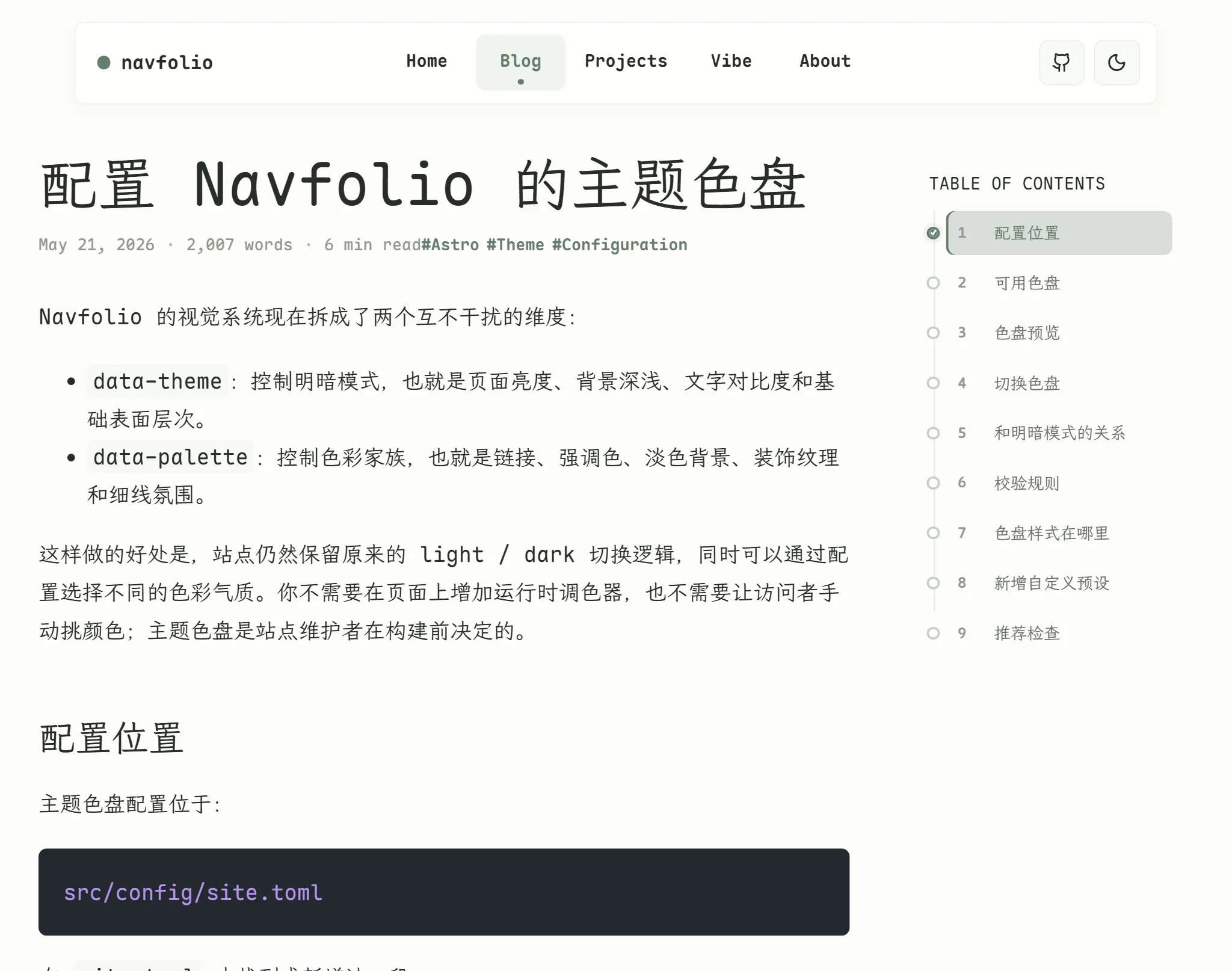
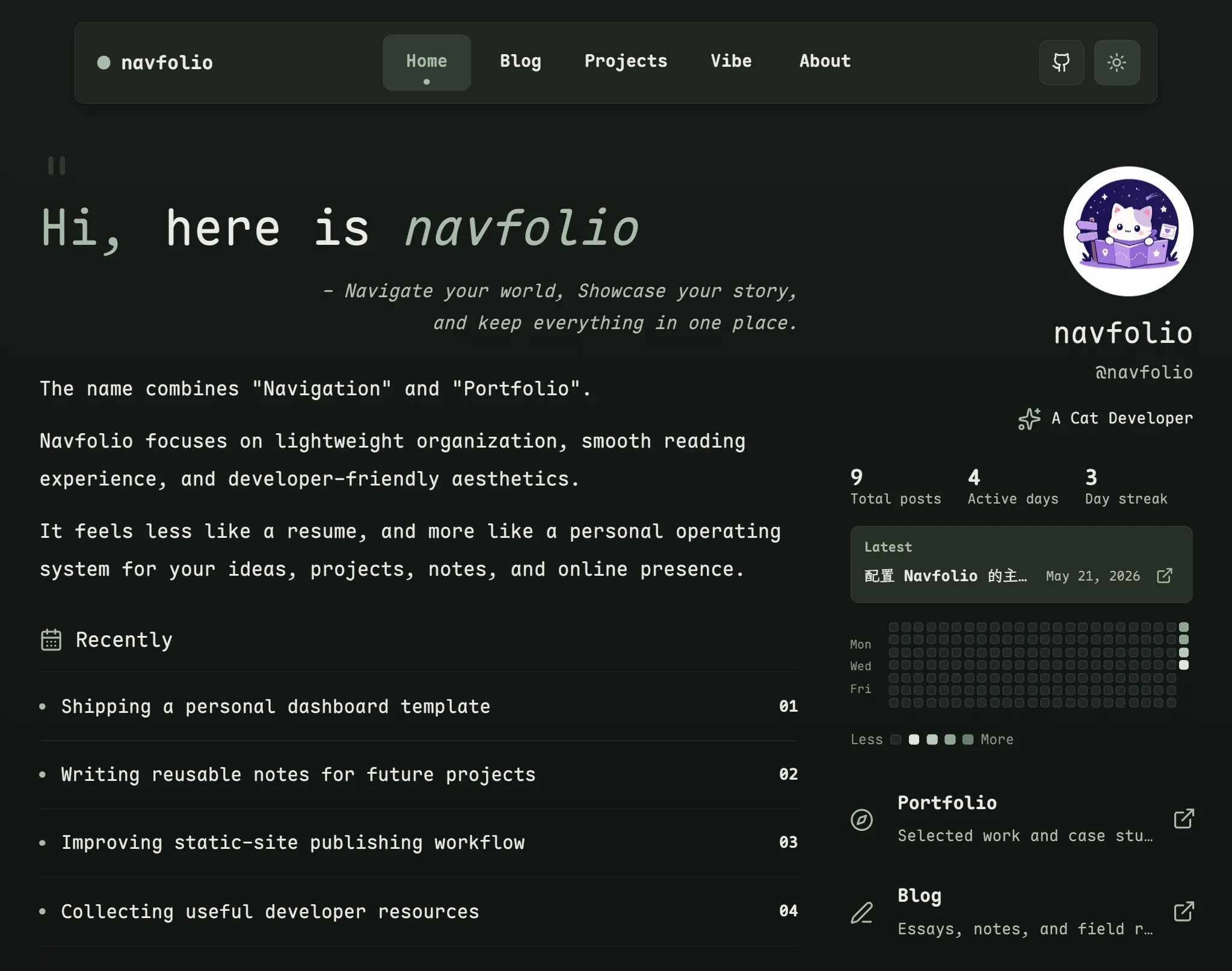
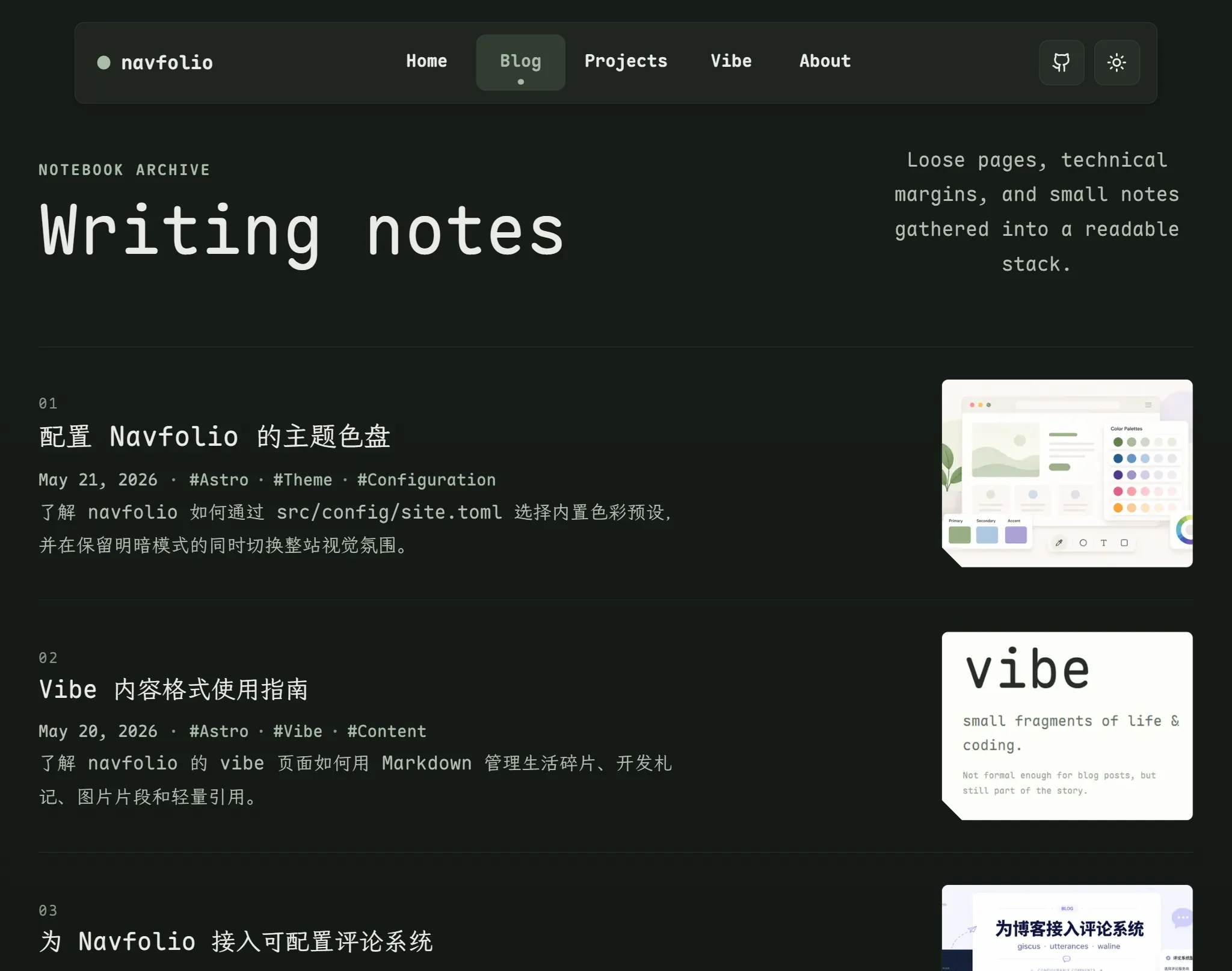
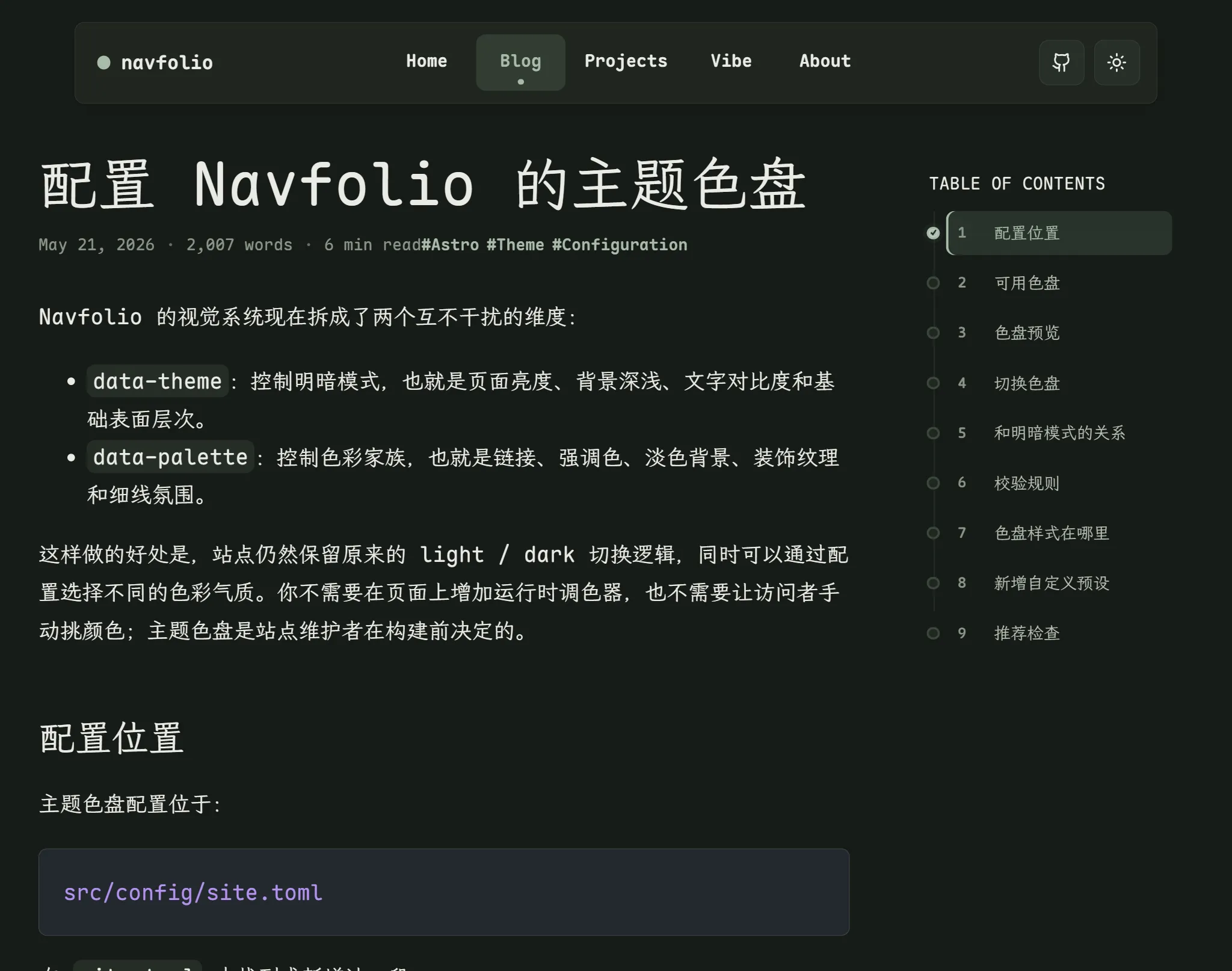
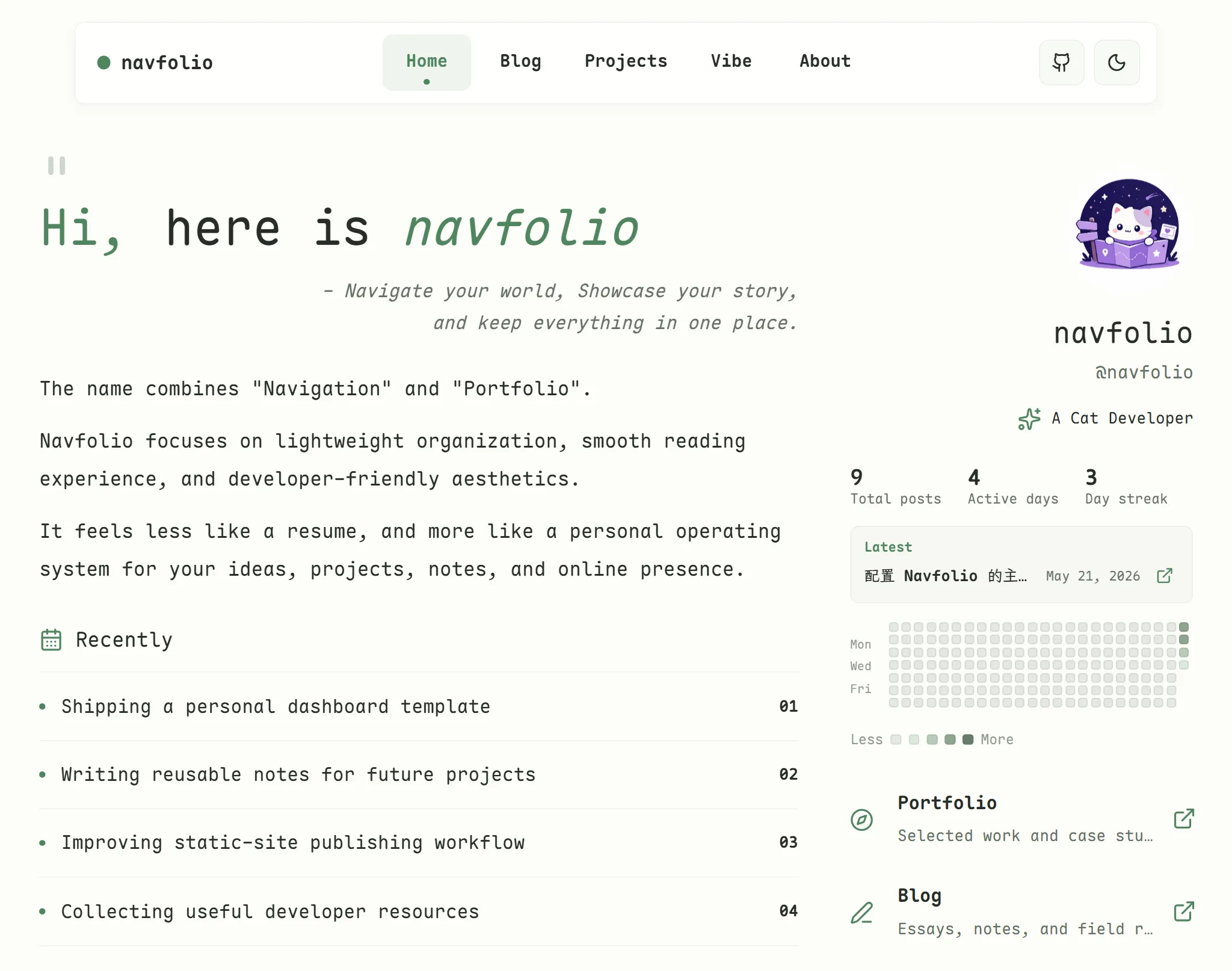
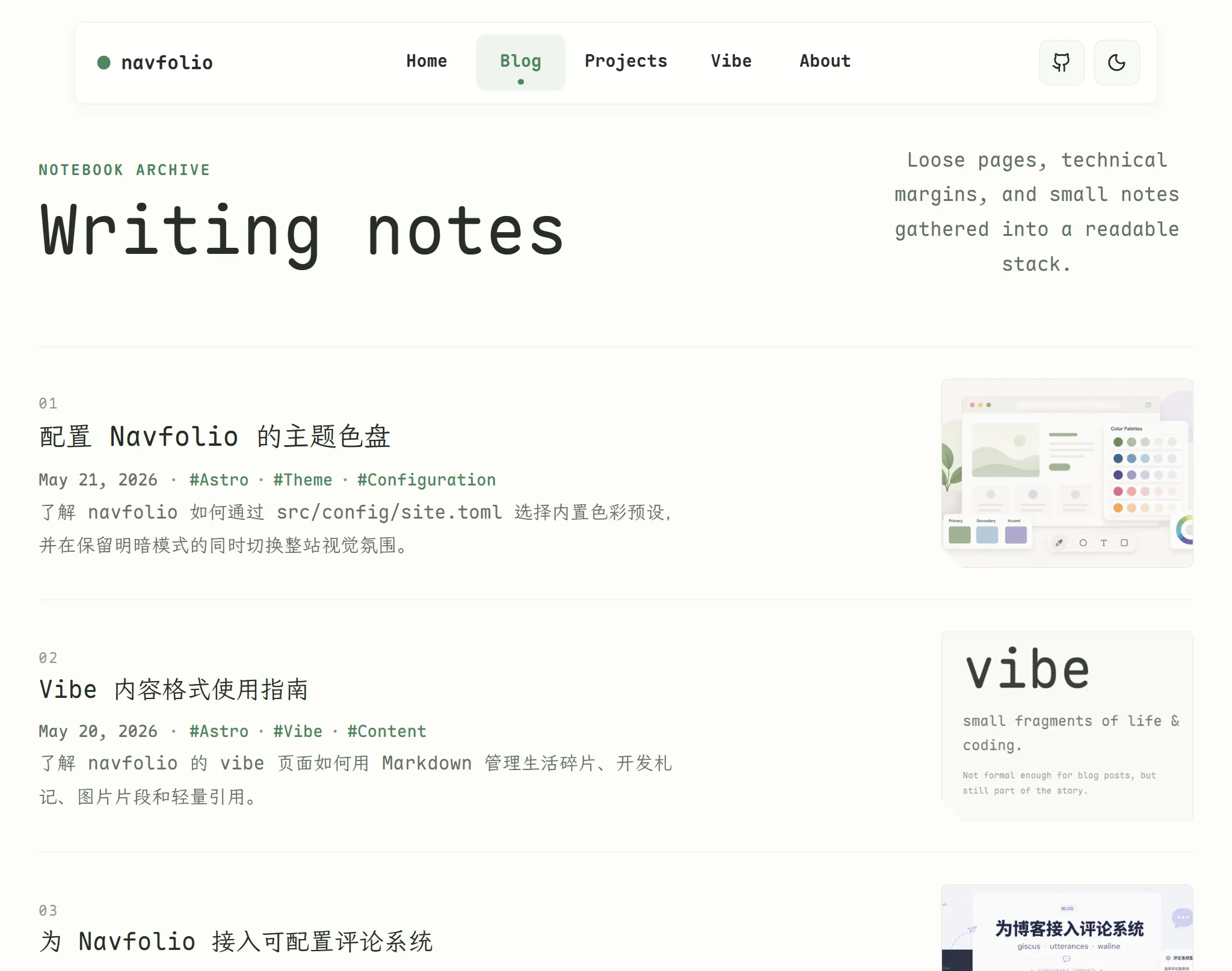
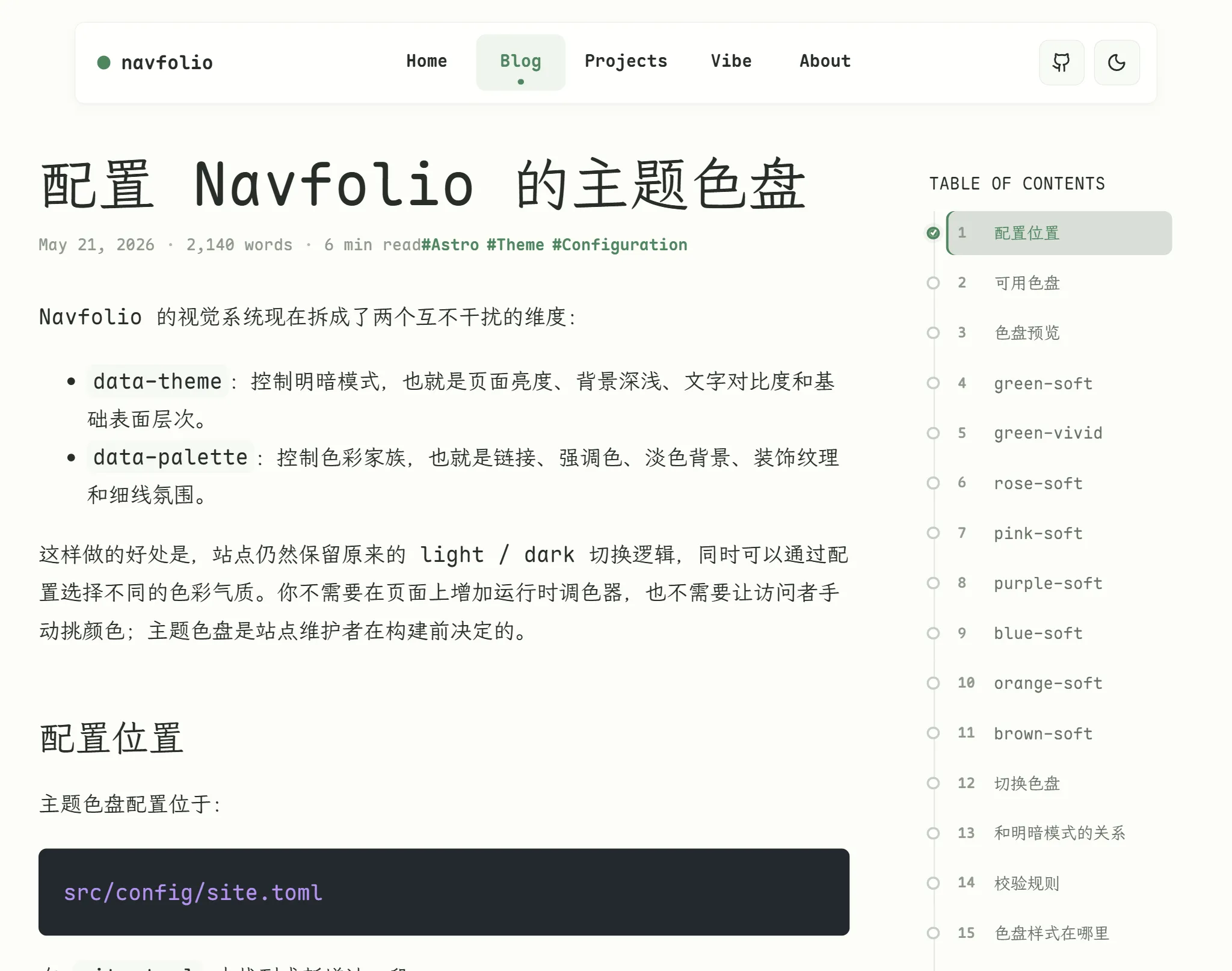
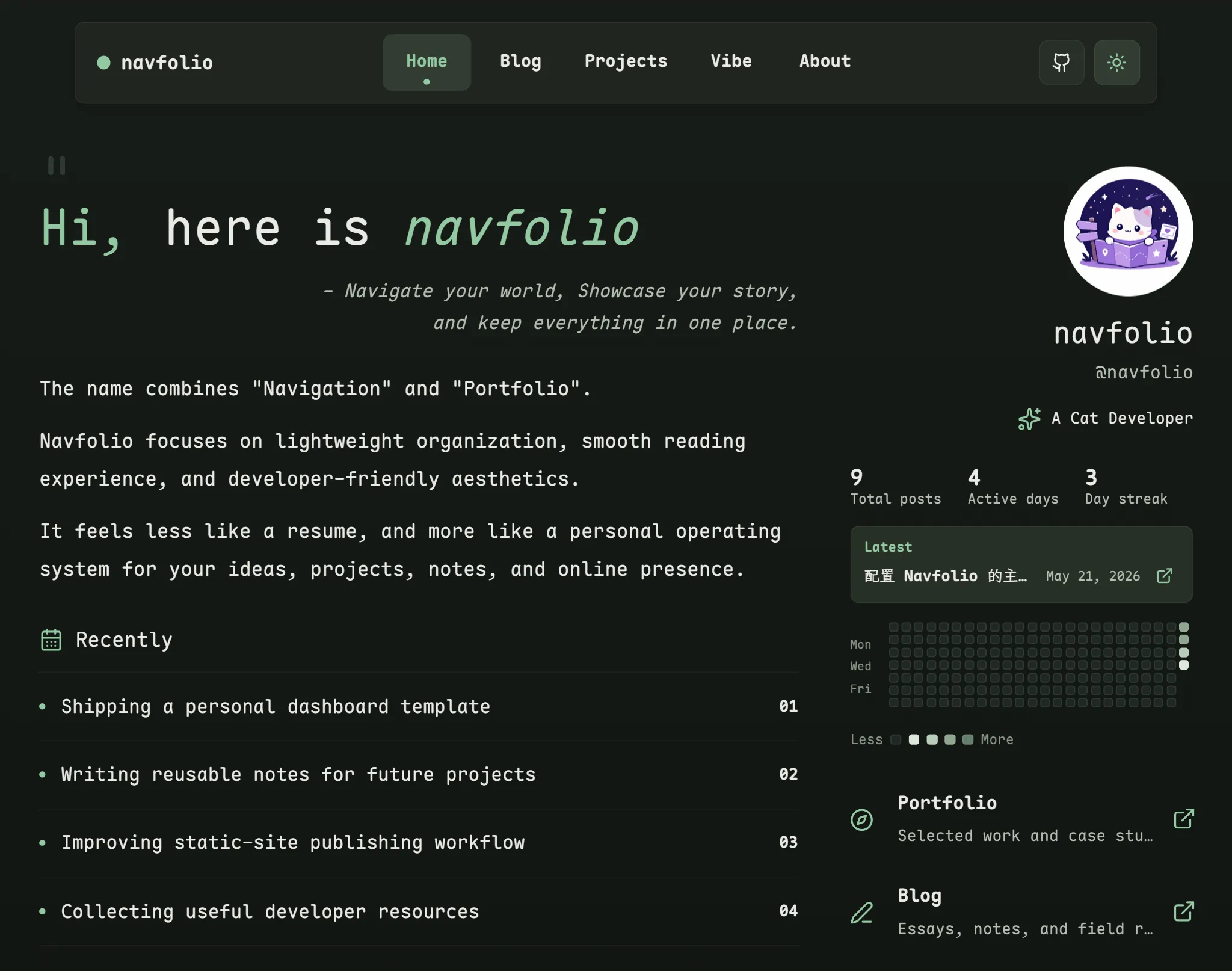
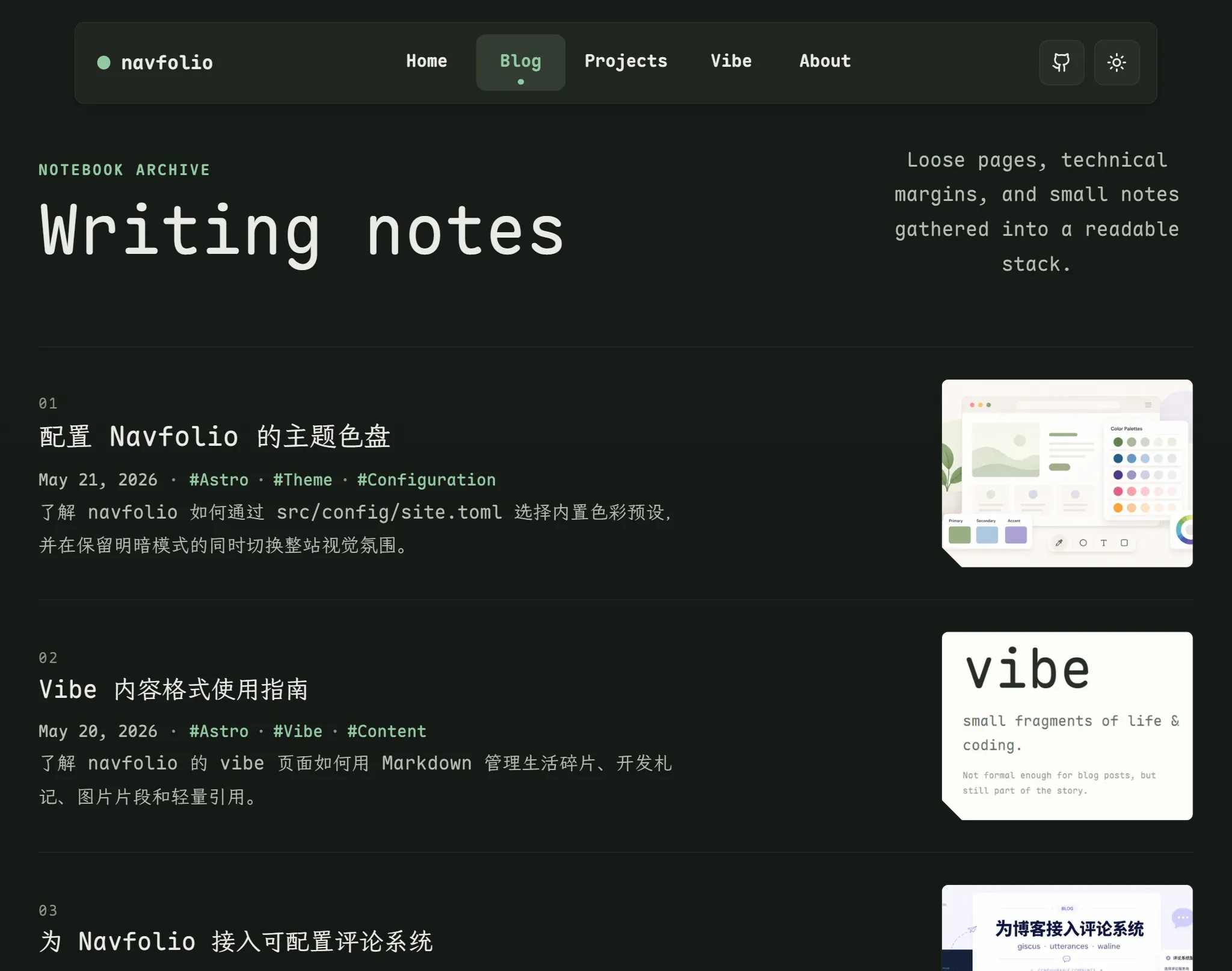
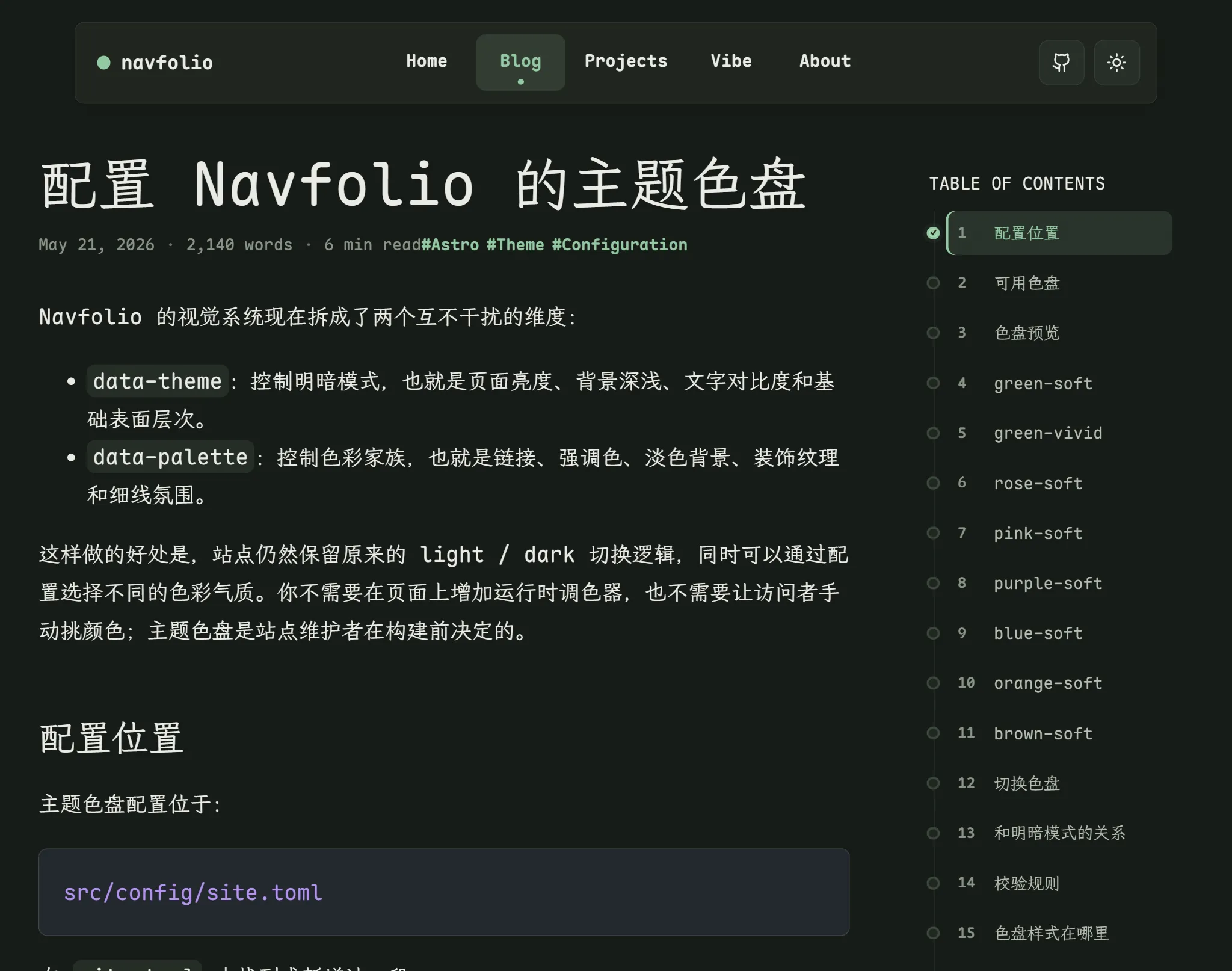
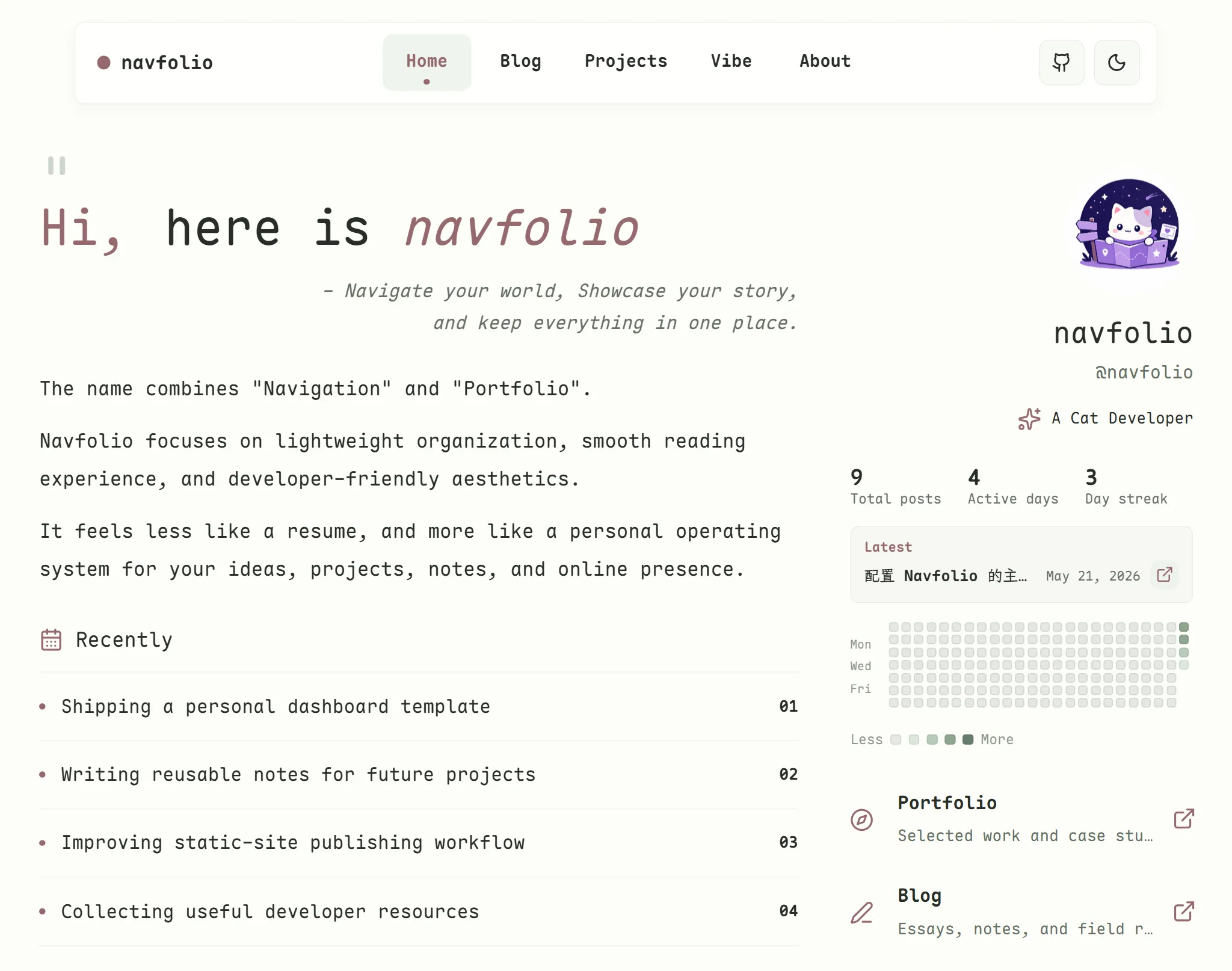
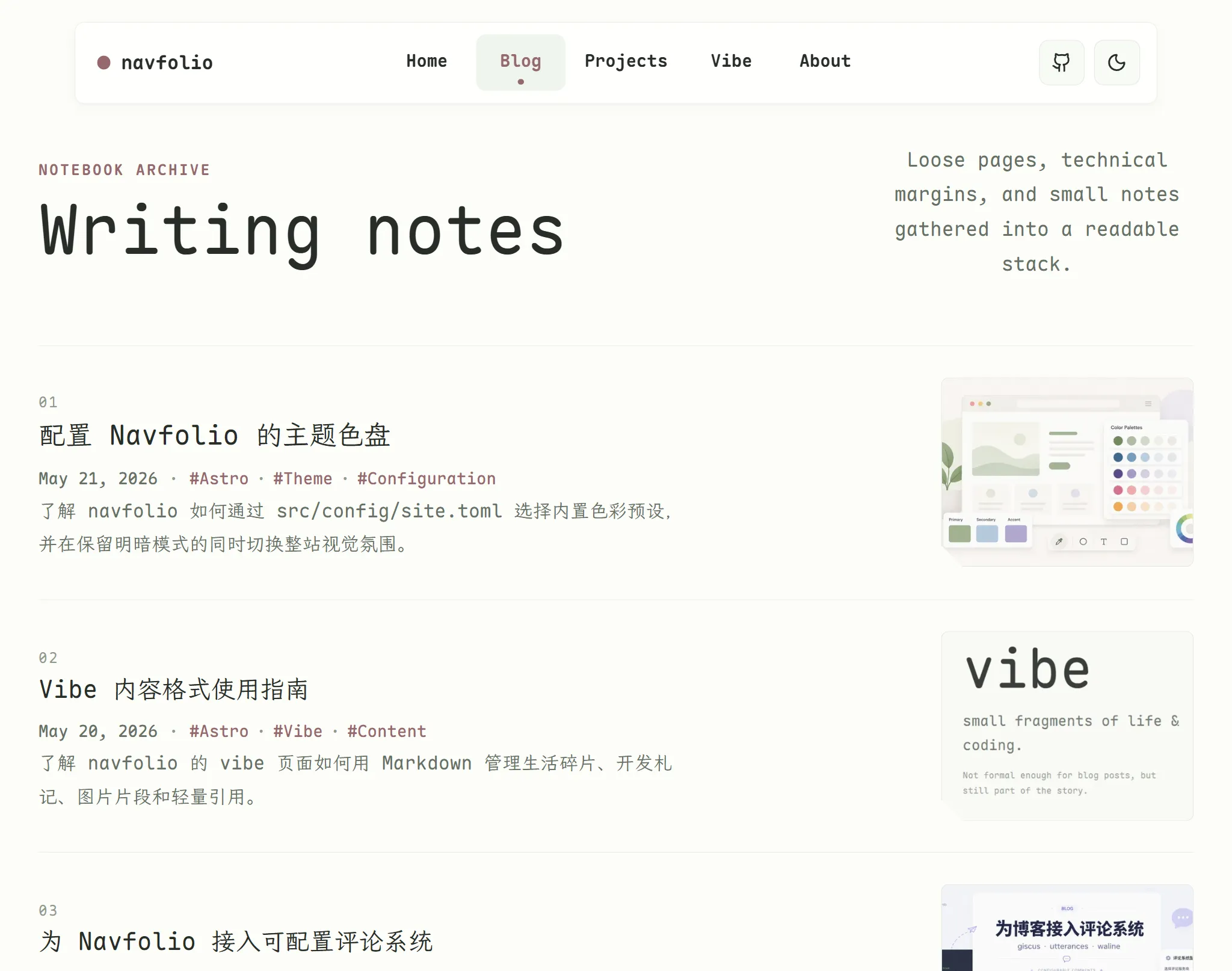
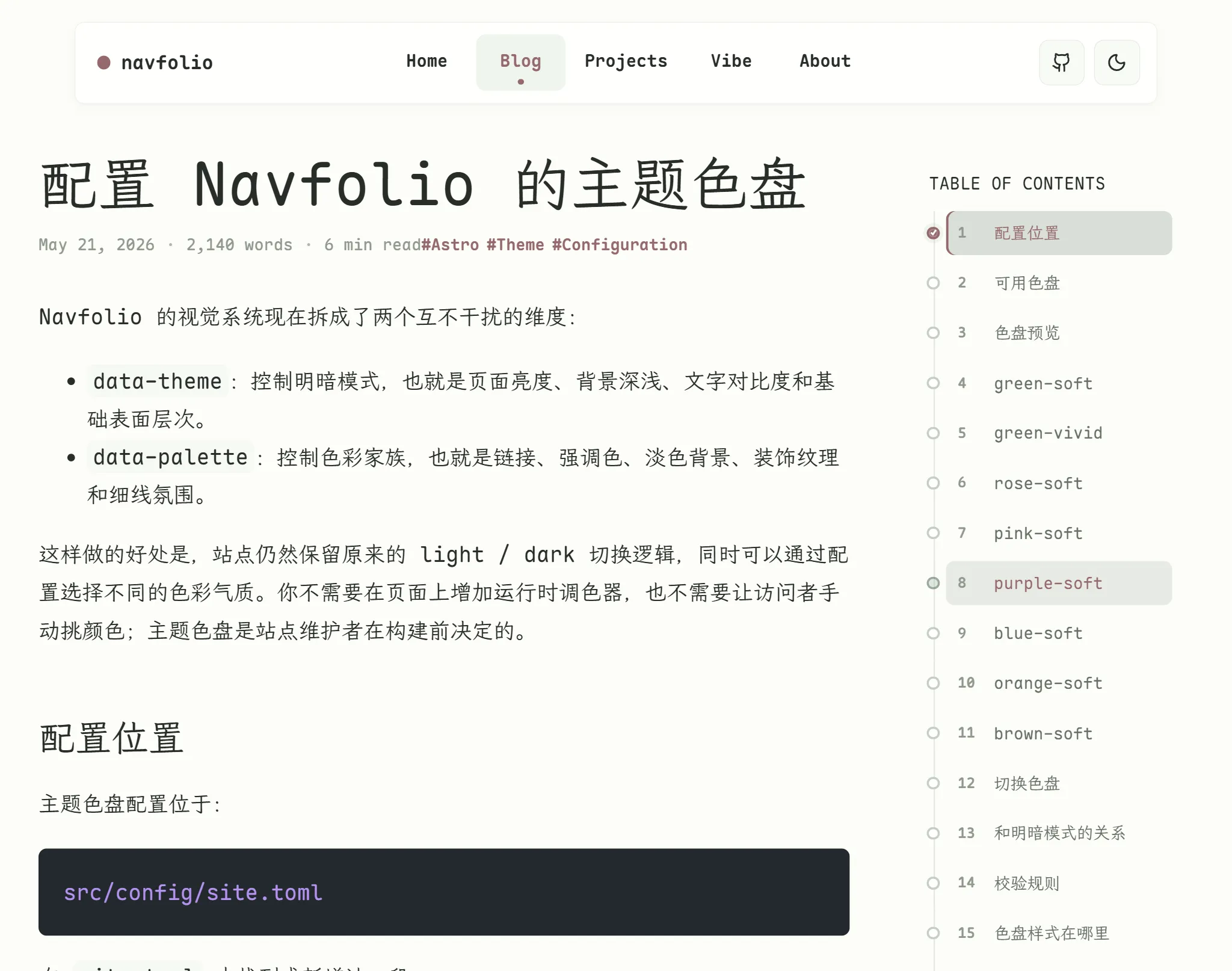
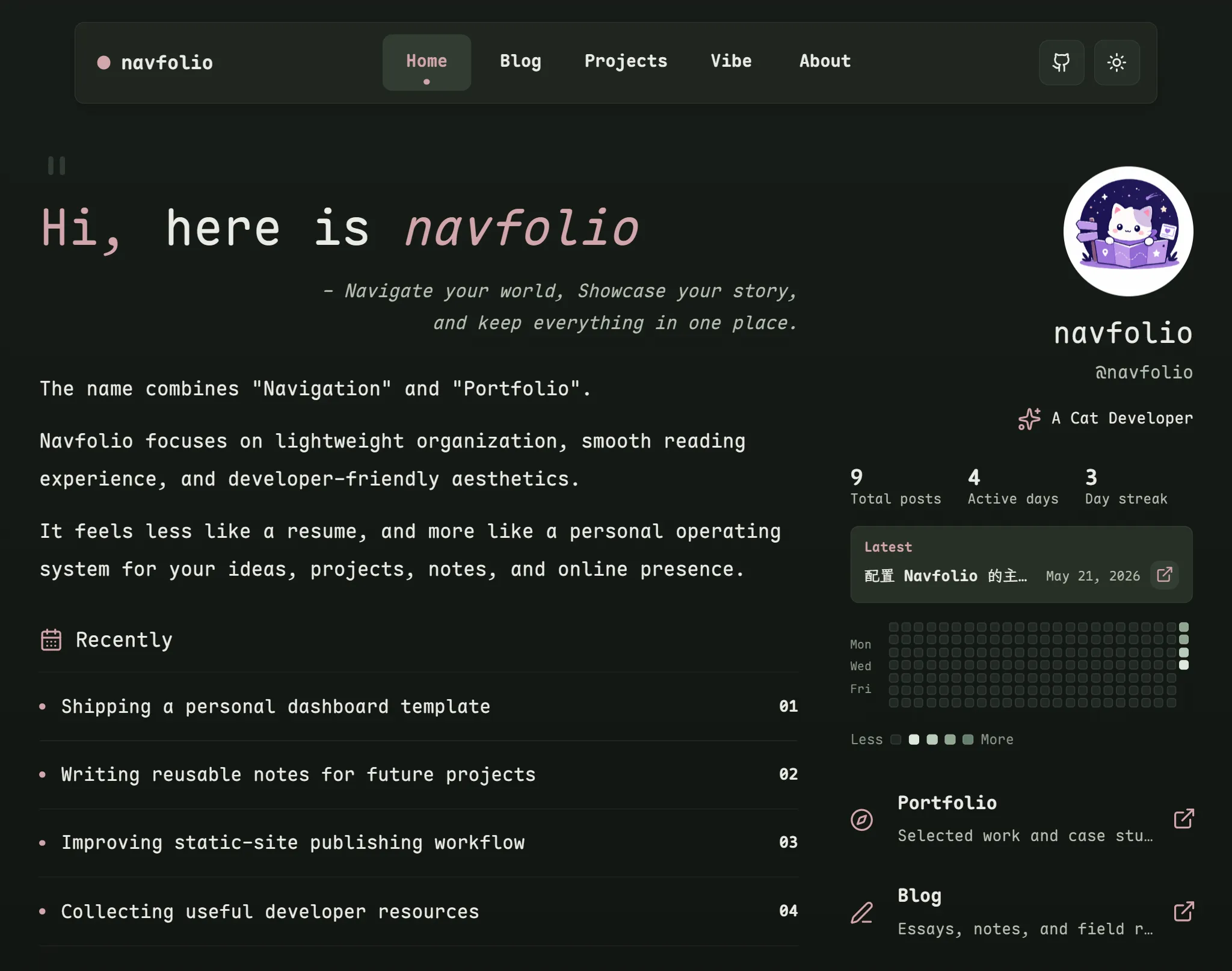
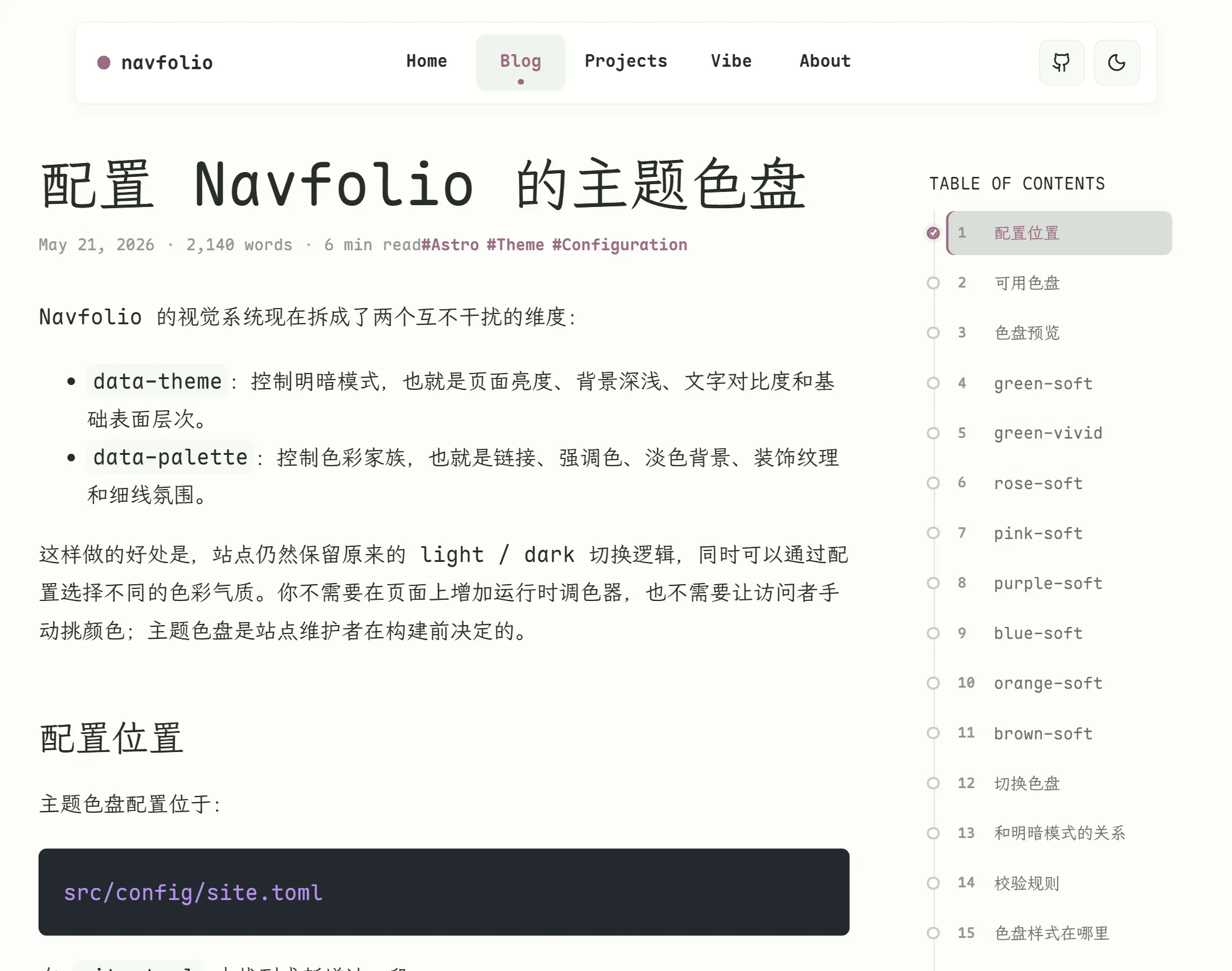
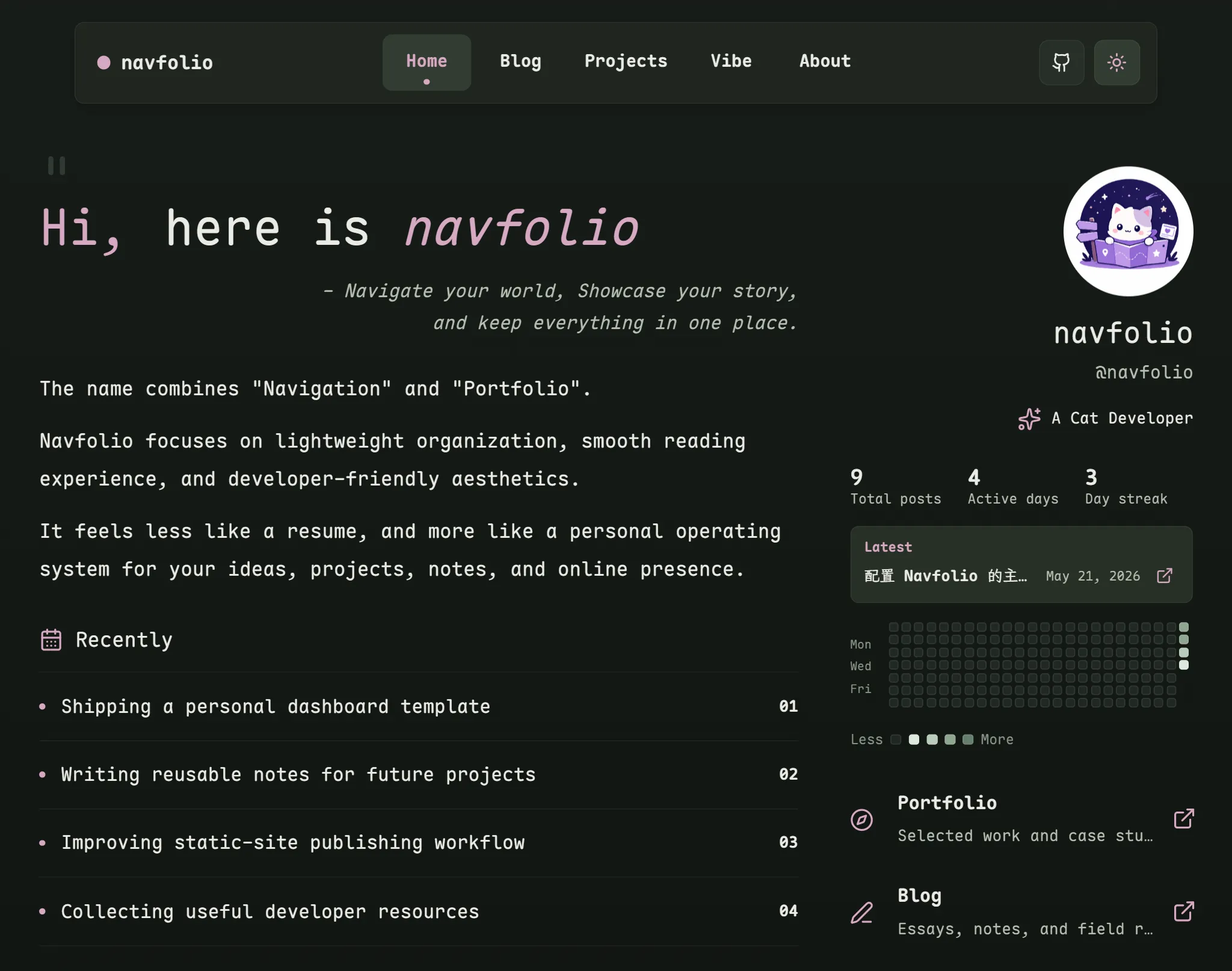
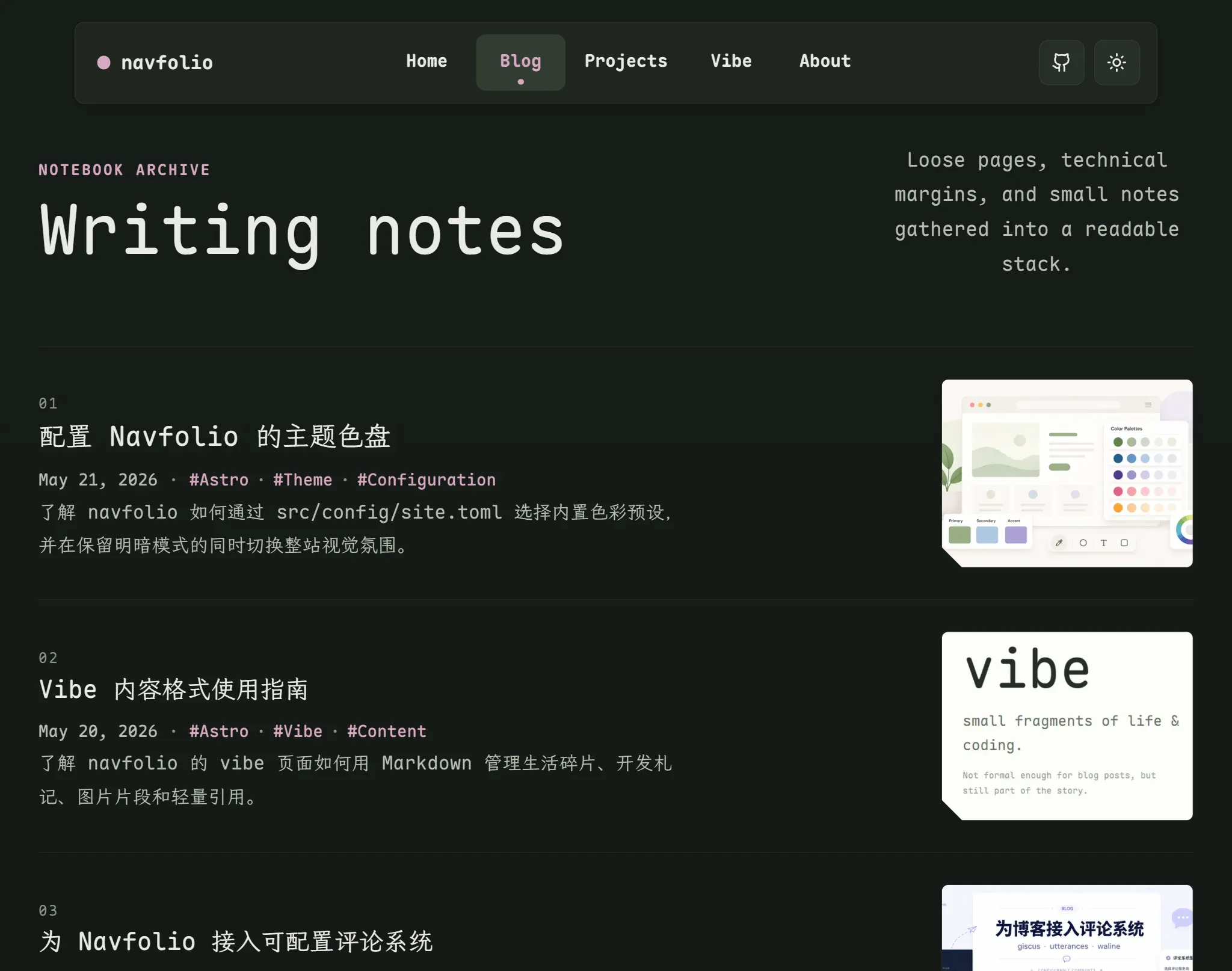
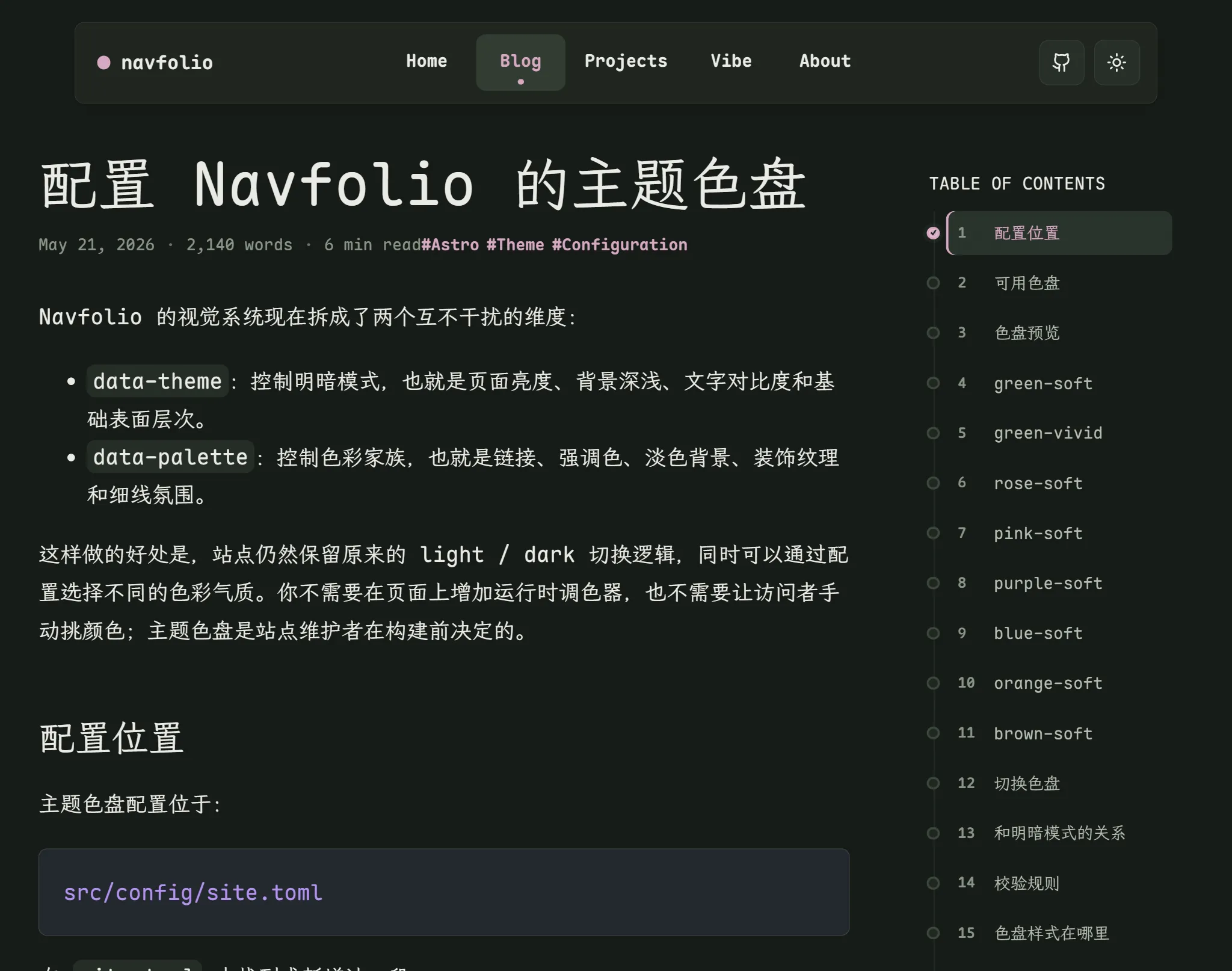
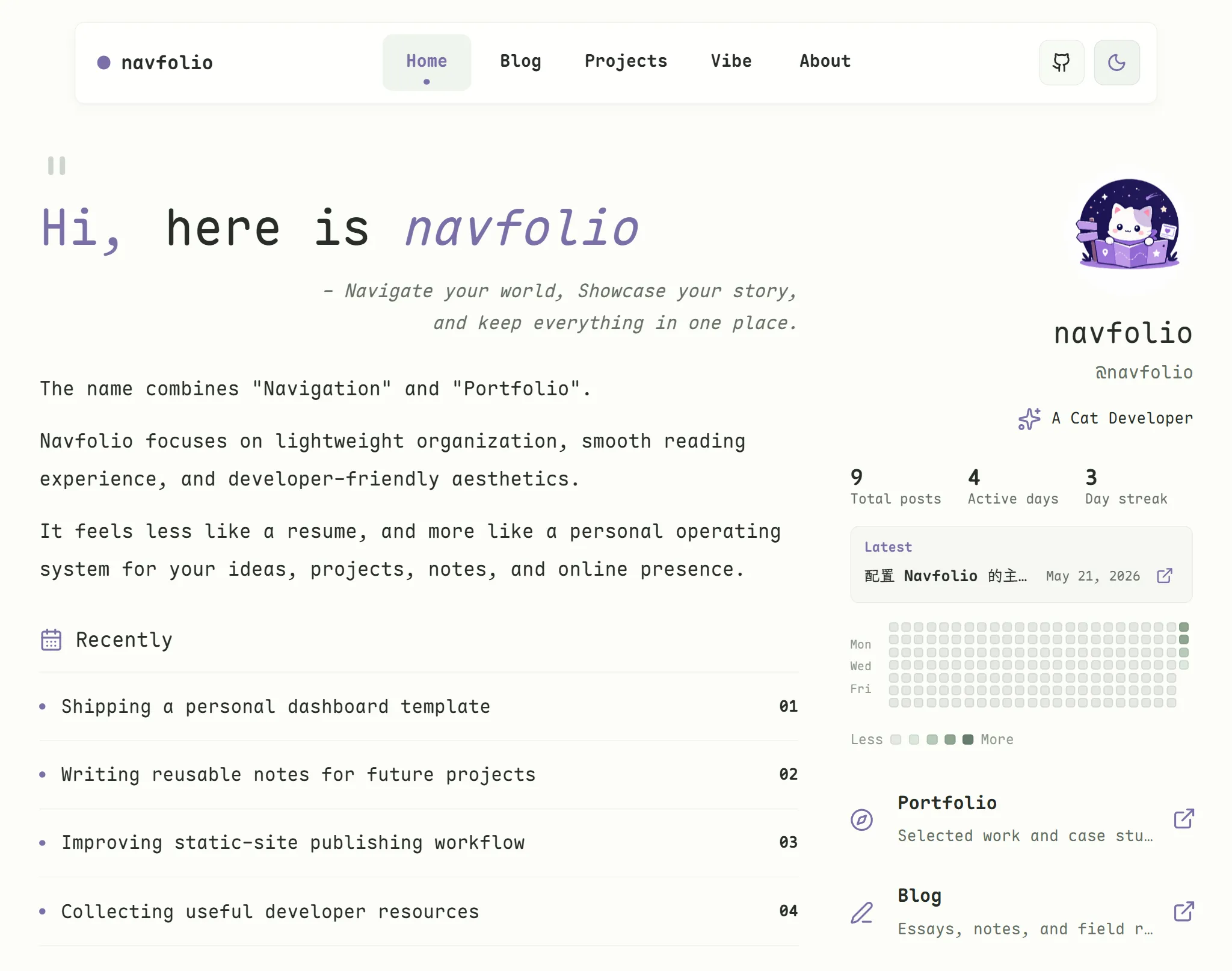
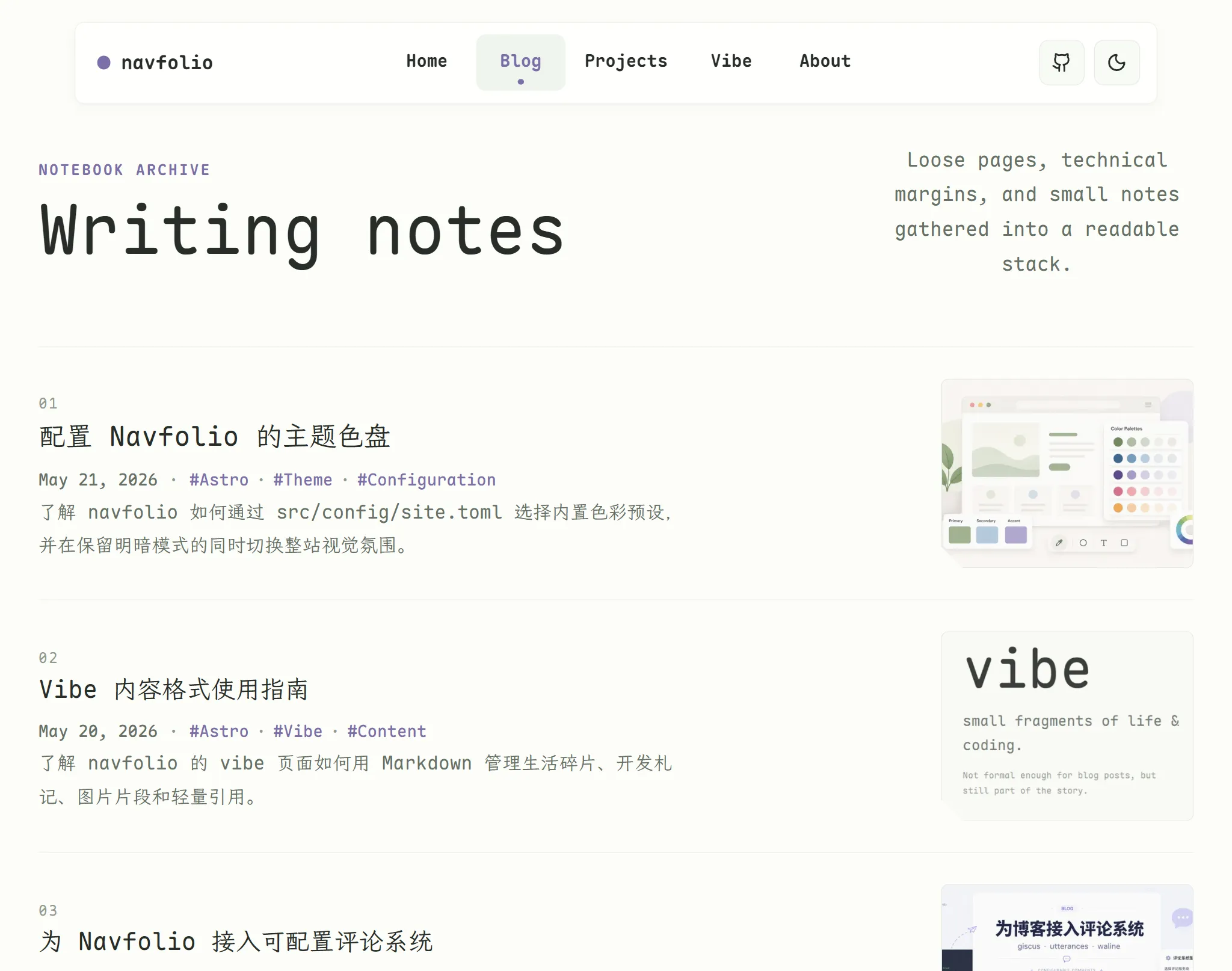
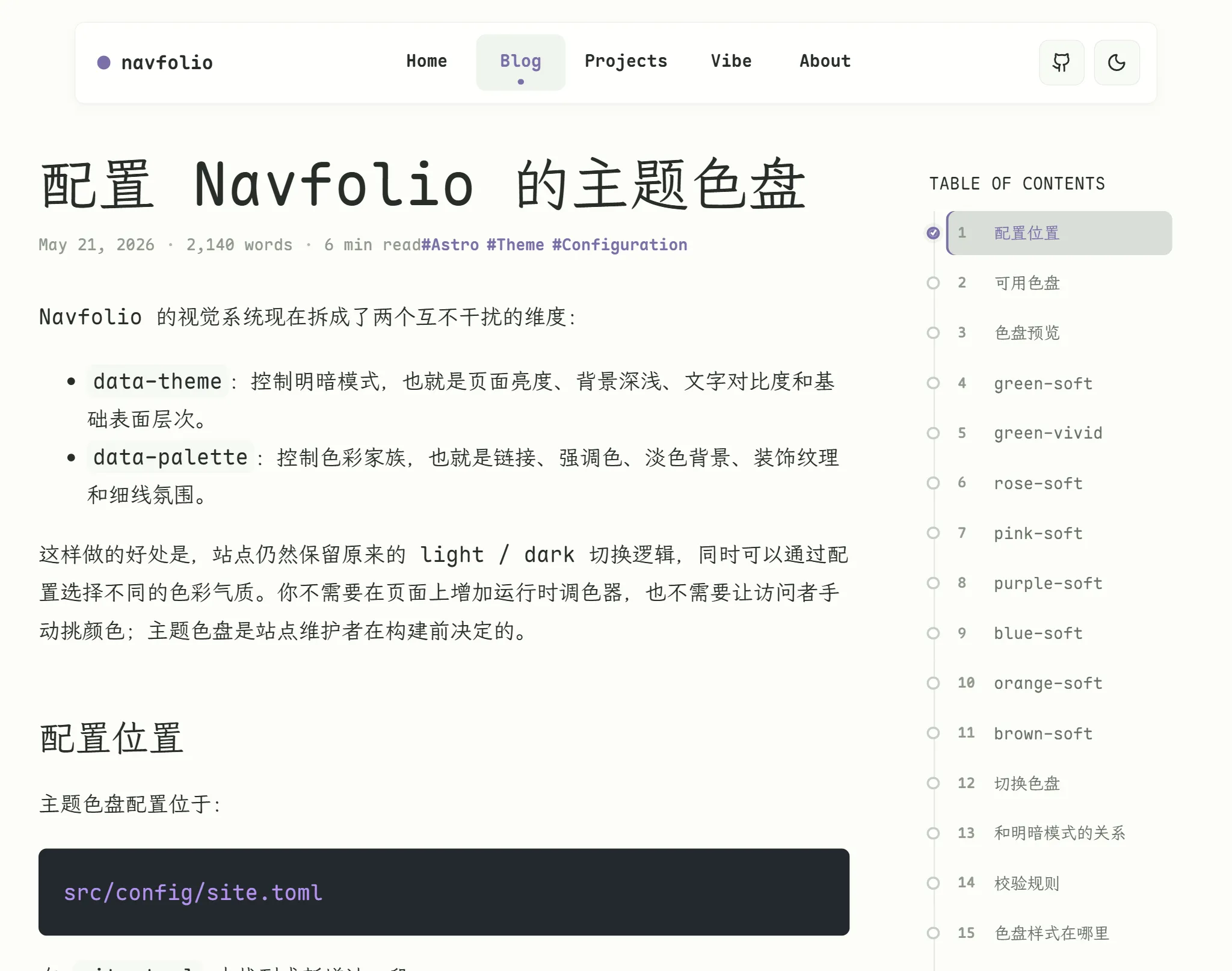
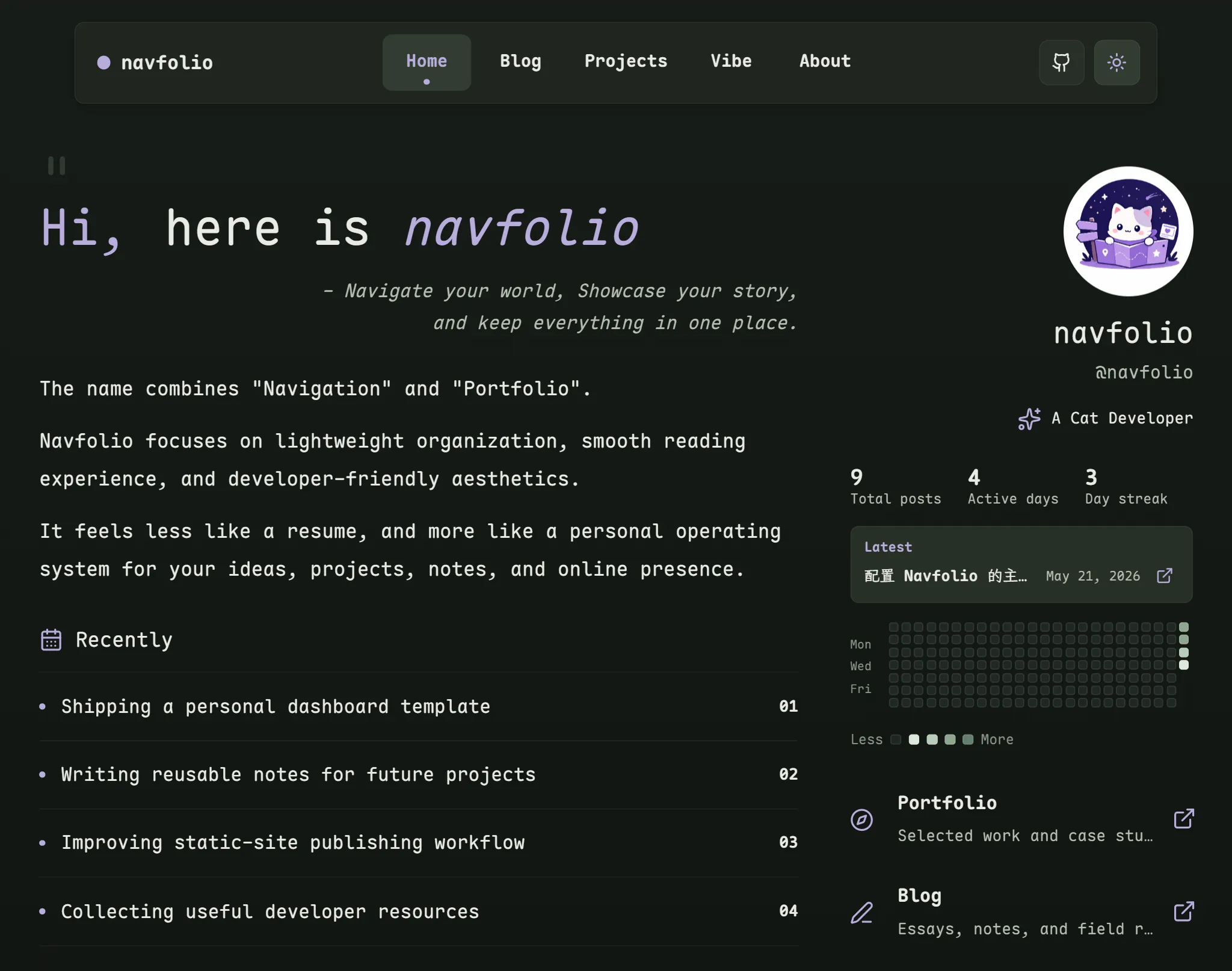
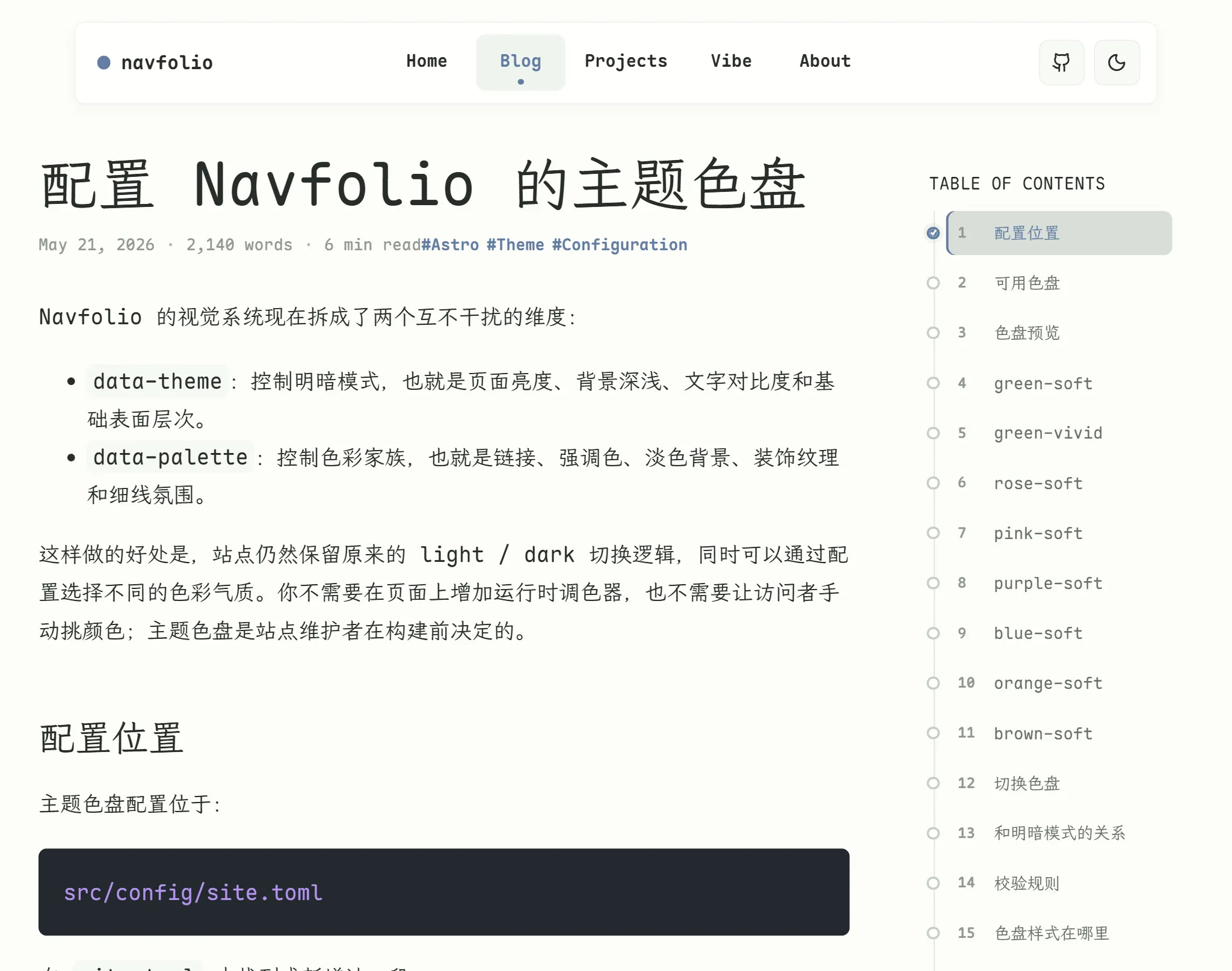
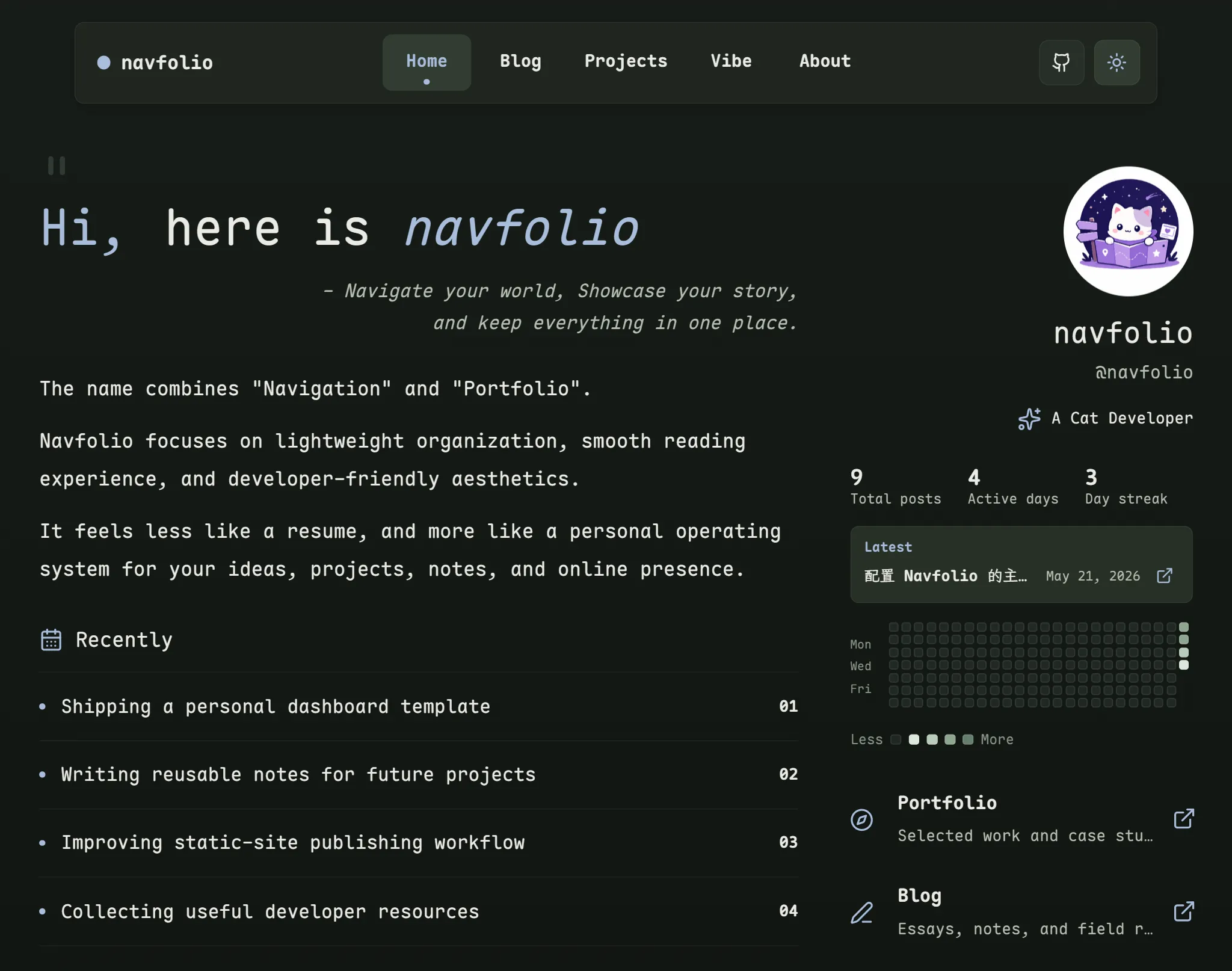
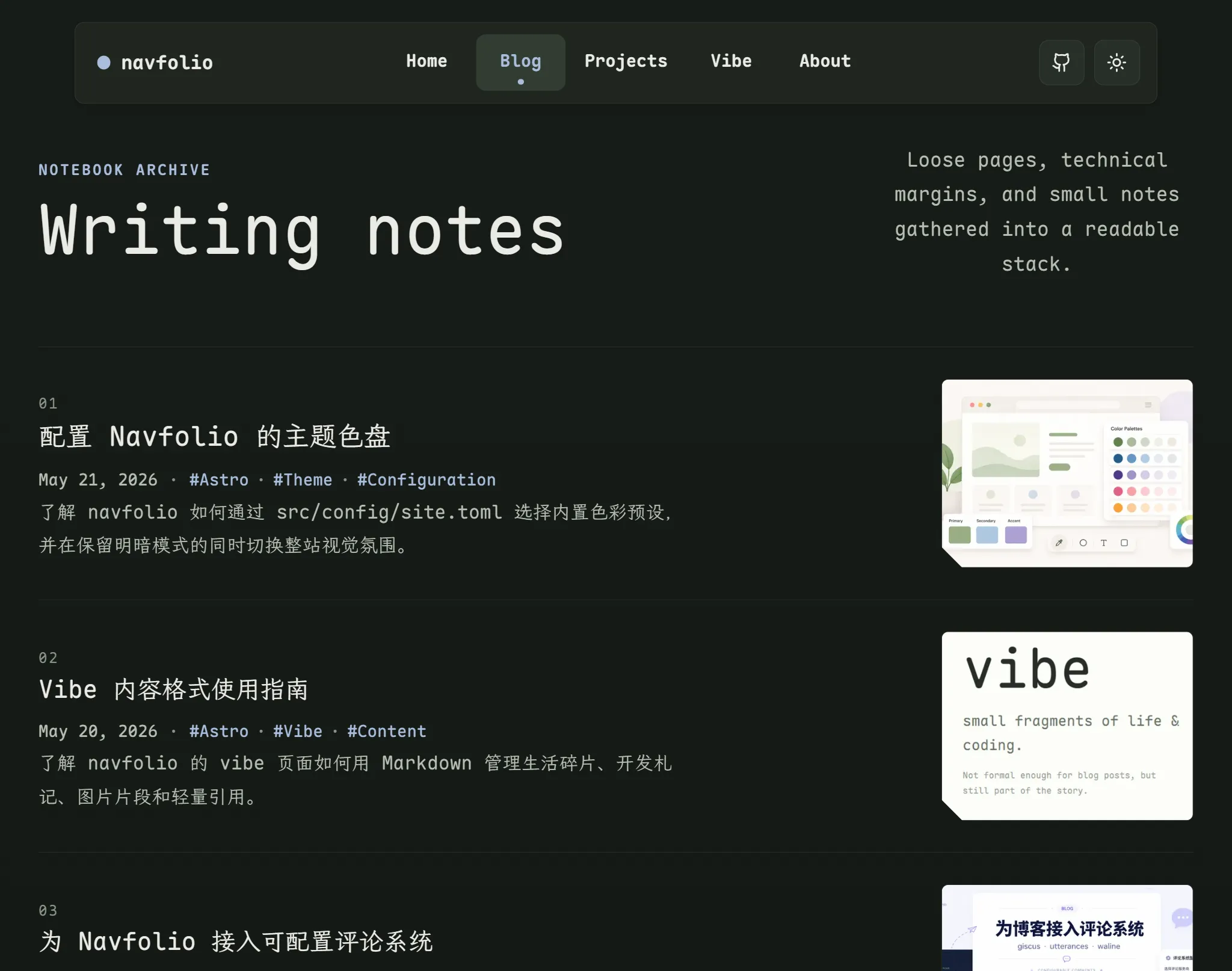
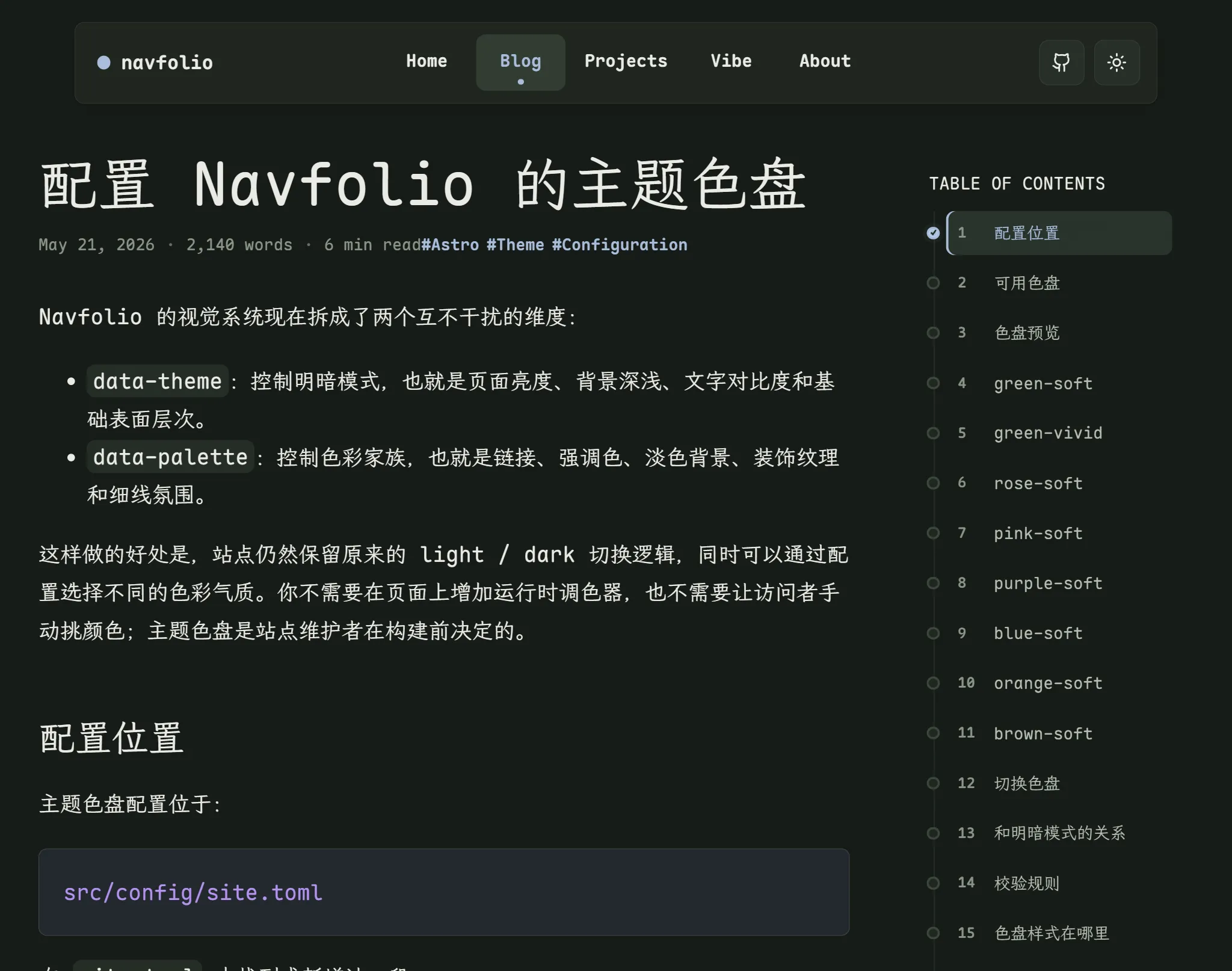
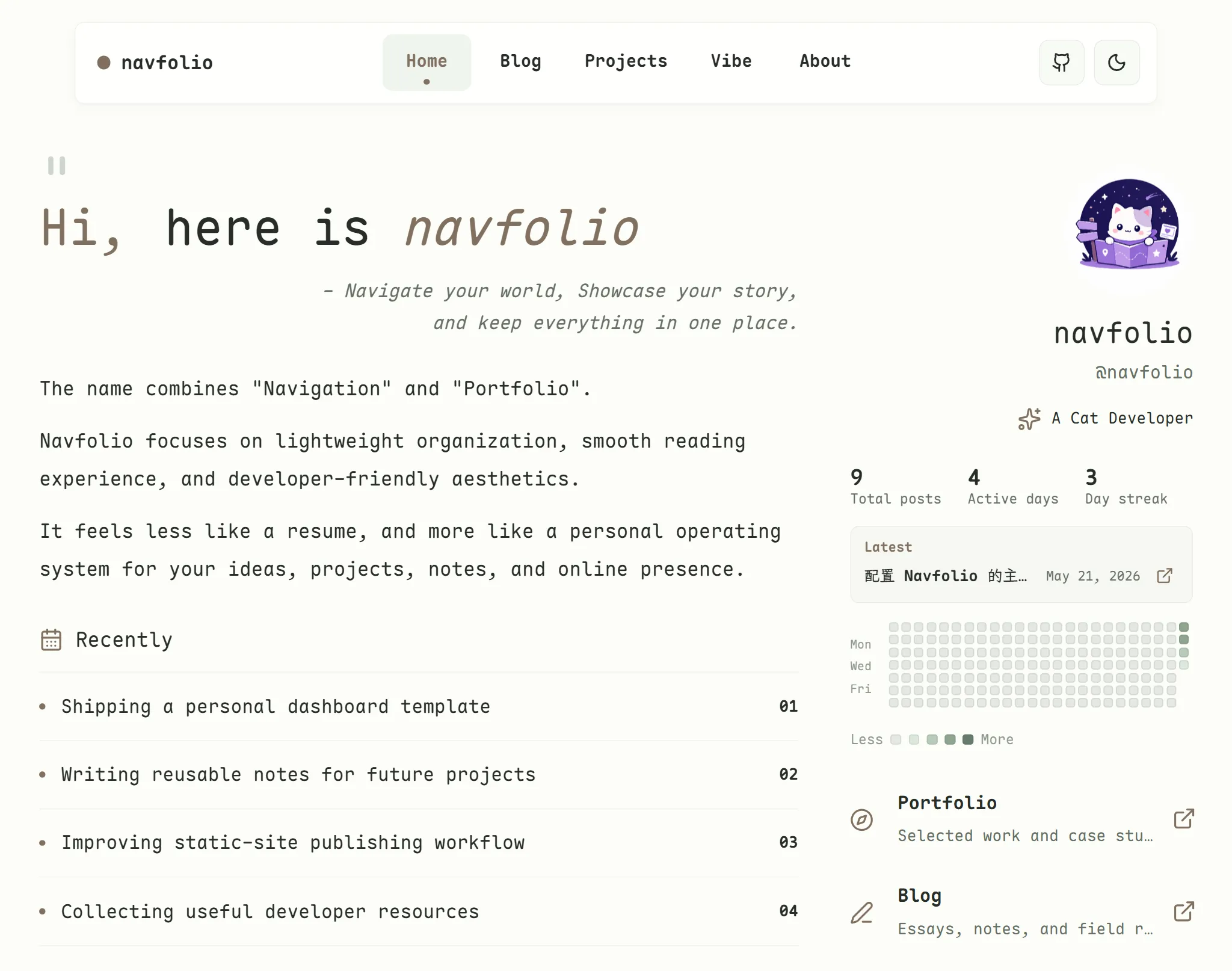
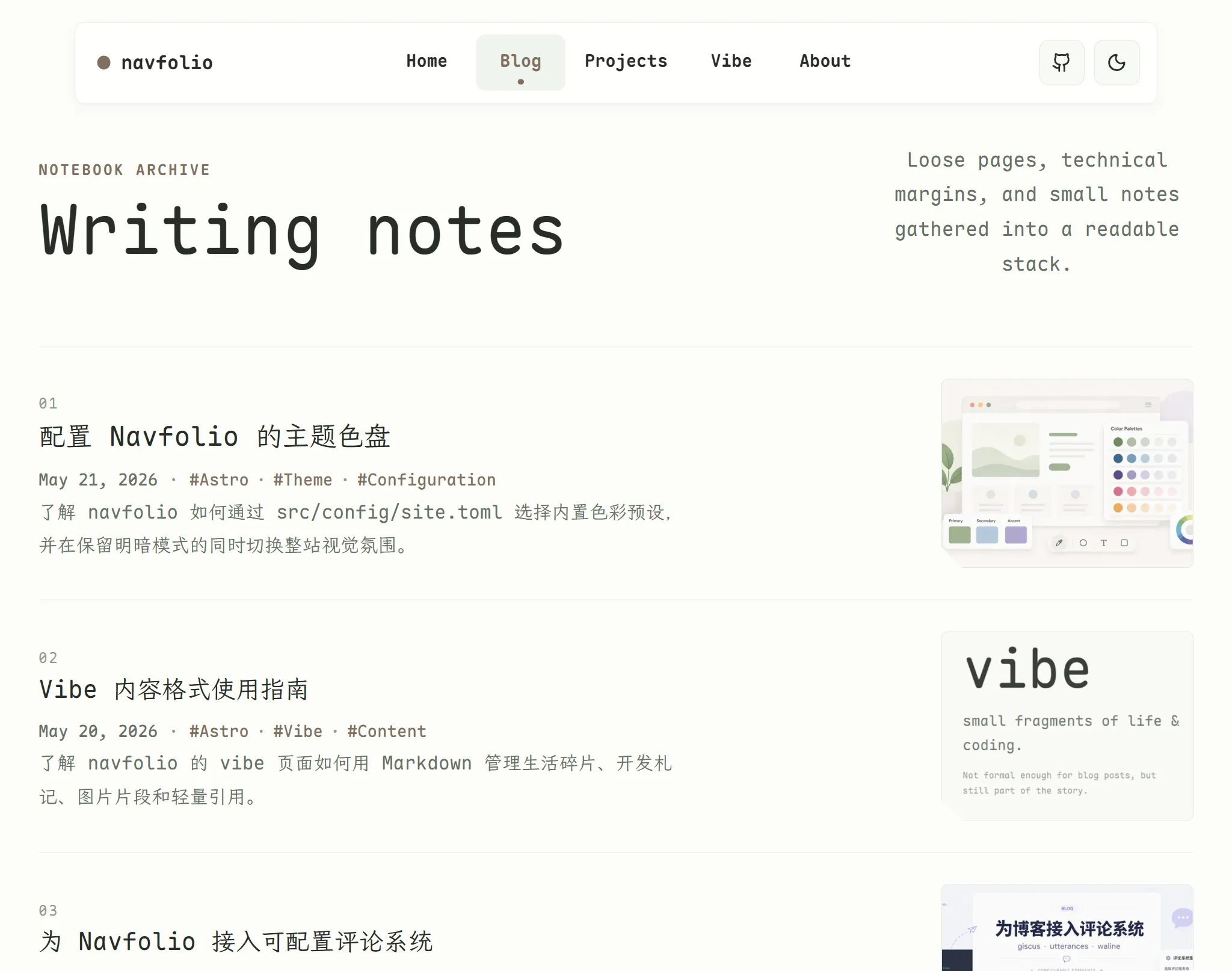
下面的截图分别展示同一色盘在首页、博客列表页和文章页中的效果。每组轮播先展示浅色模式,再展示暗色模式,顺序都是首页、博客列表、文章详情。
green-soft
green-vivid
rose-soft
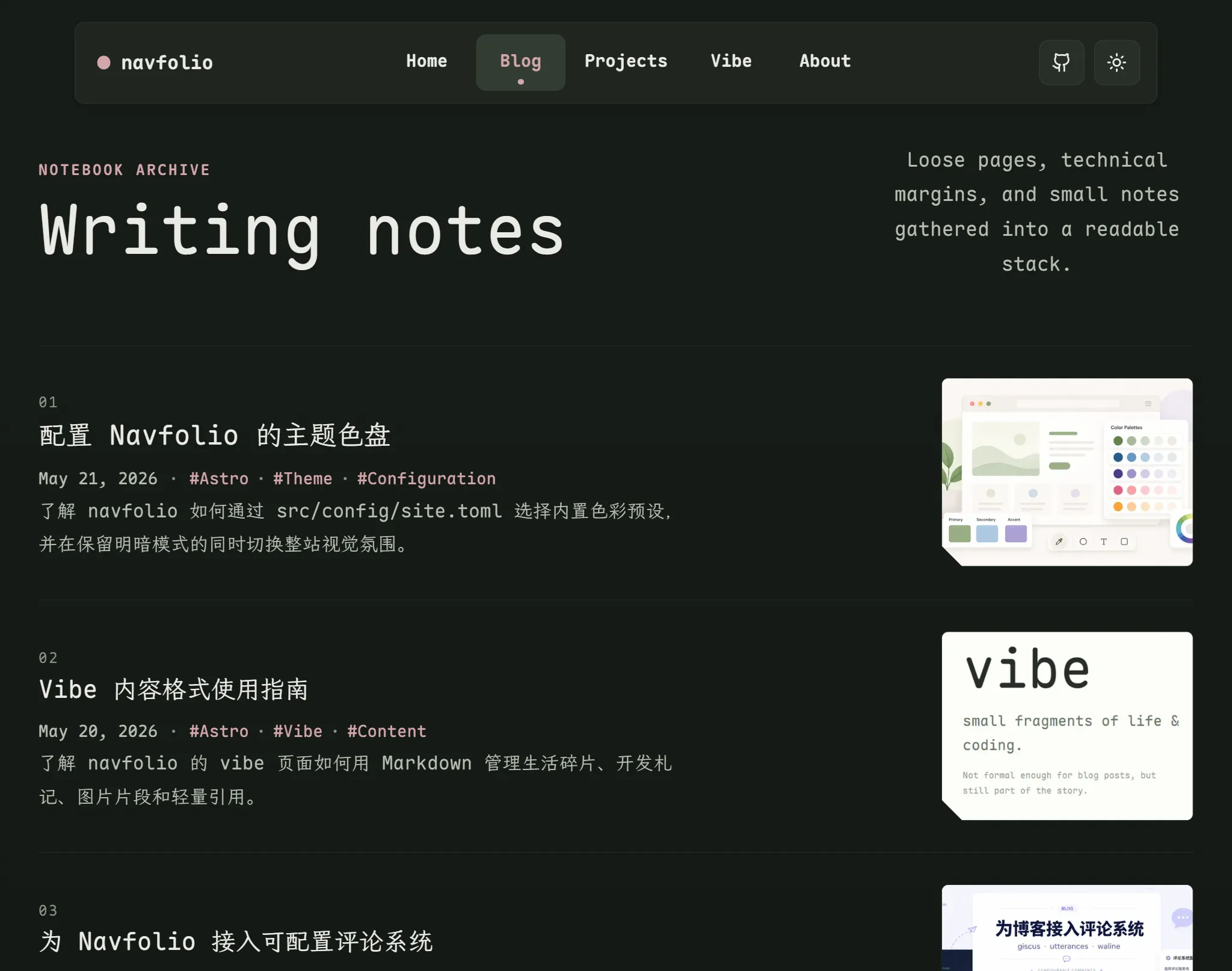
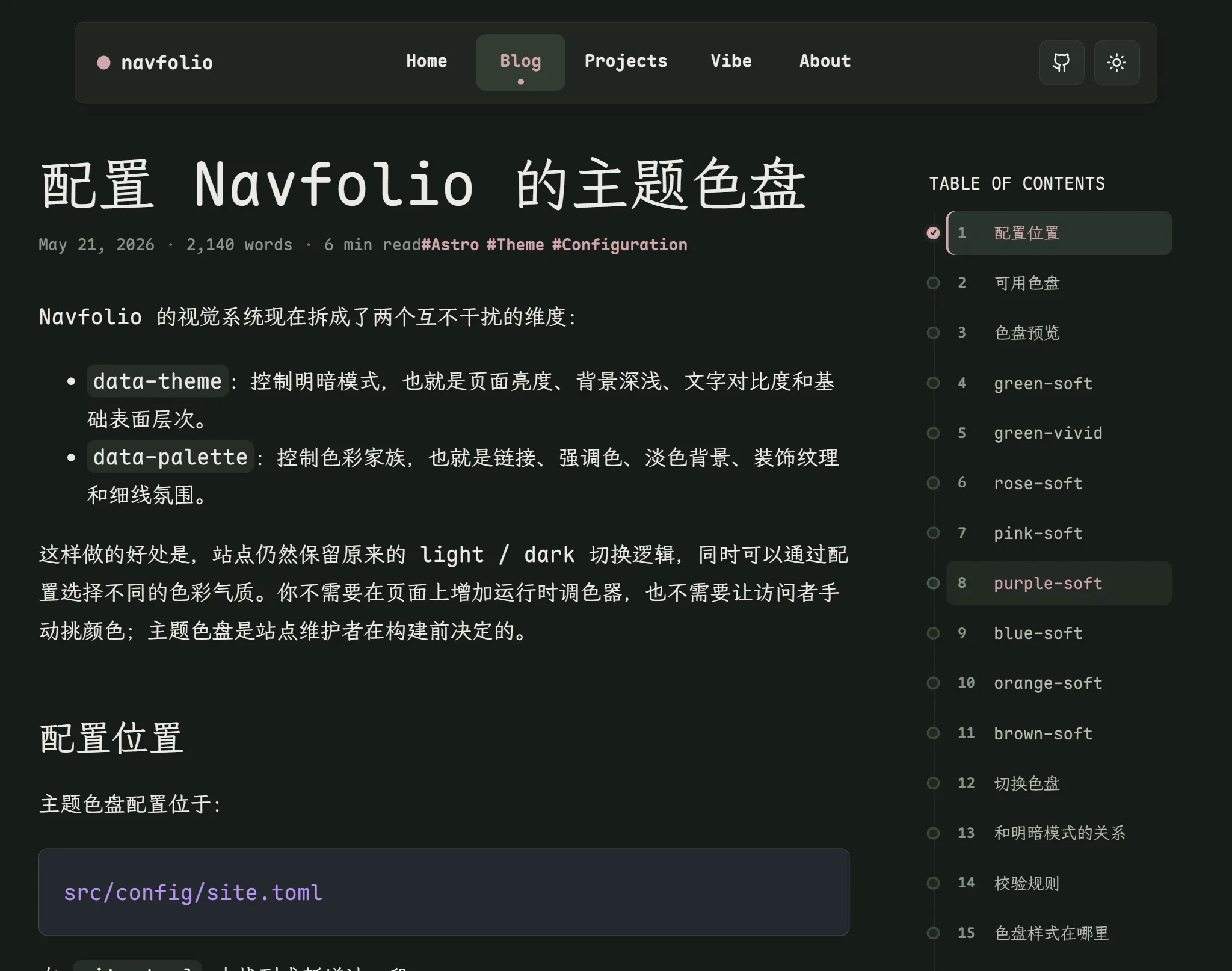
pink-soft
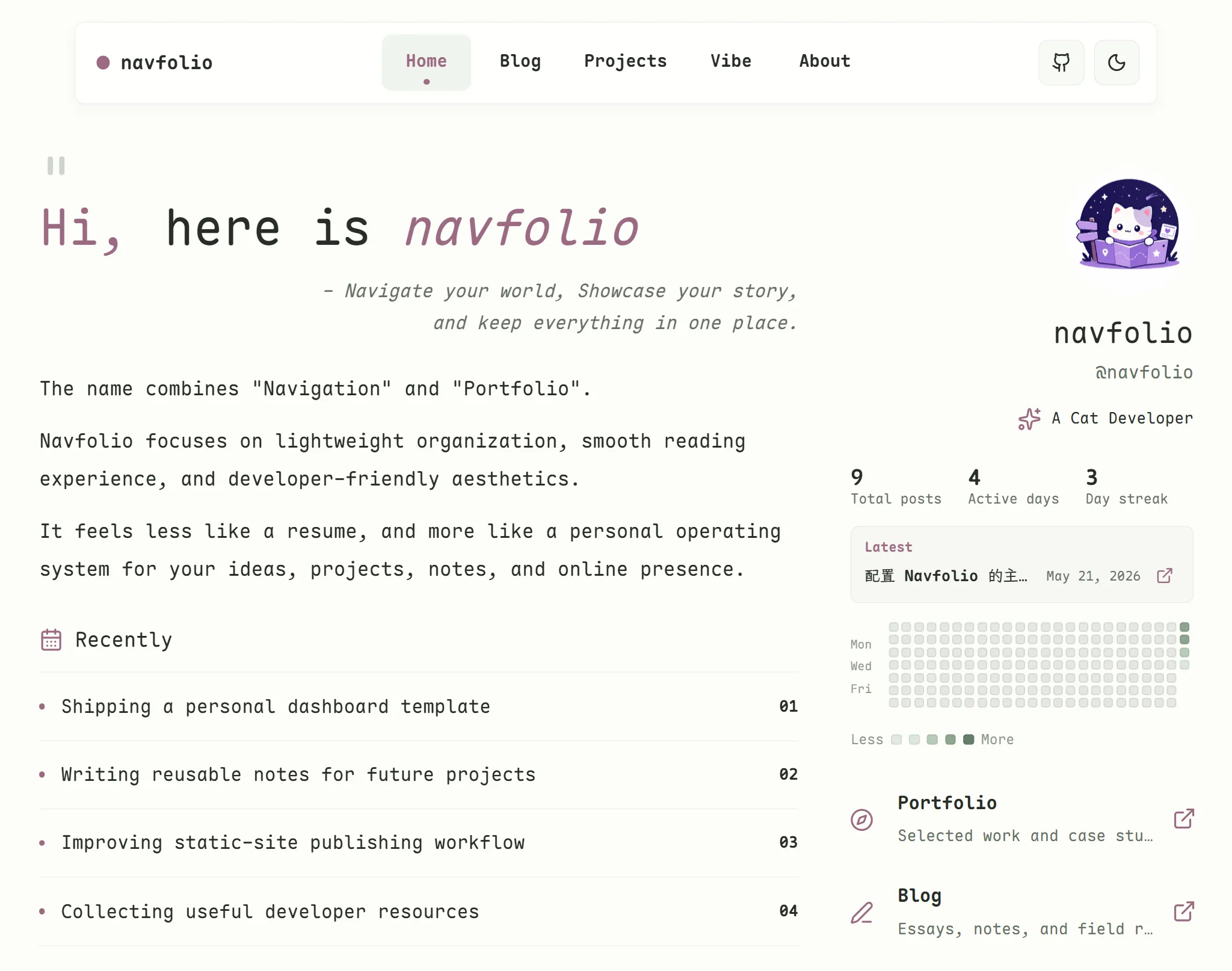
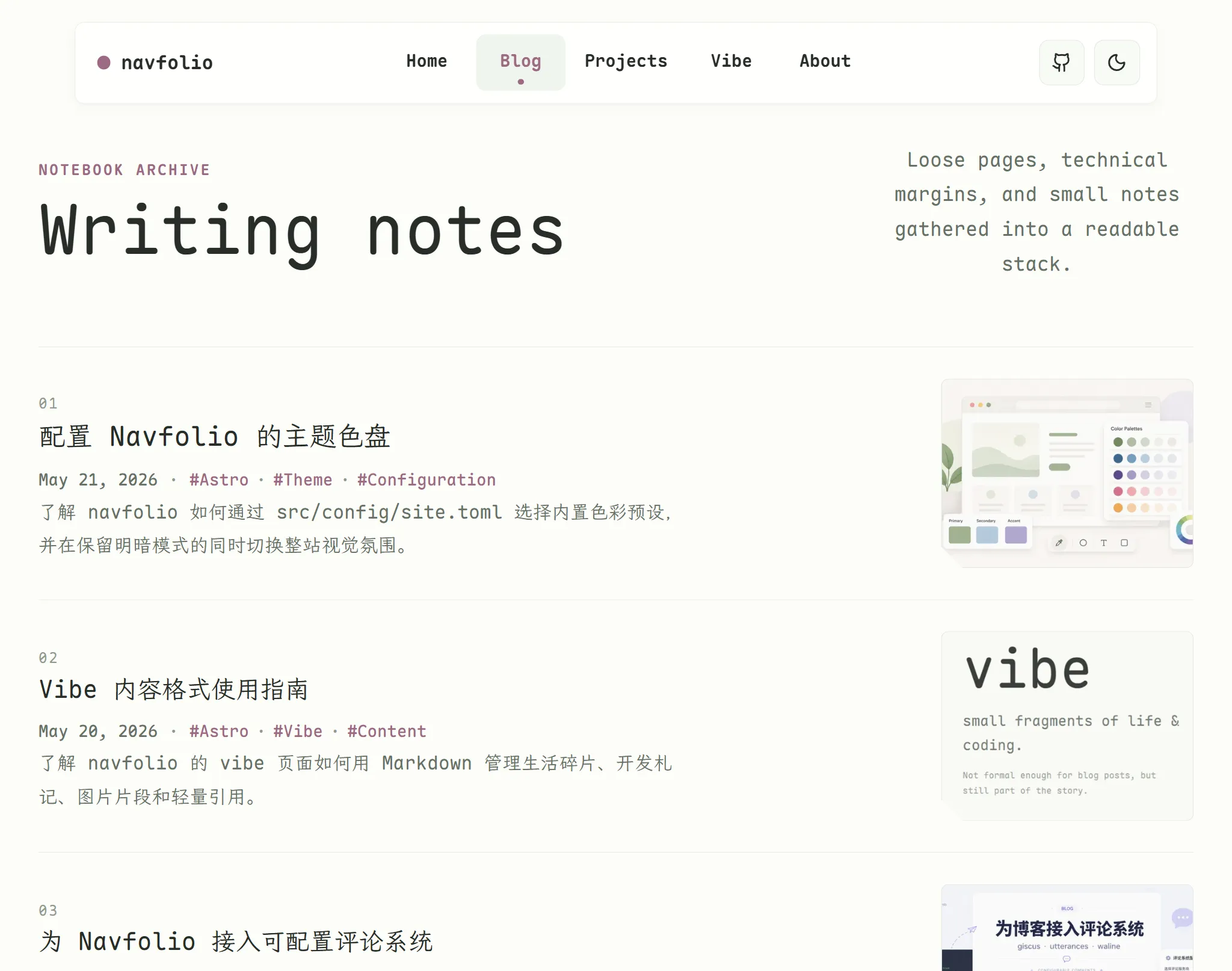
purple-soft
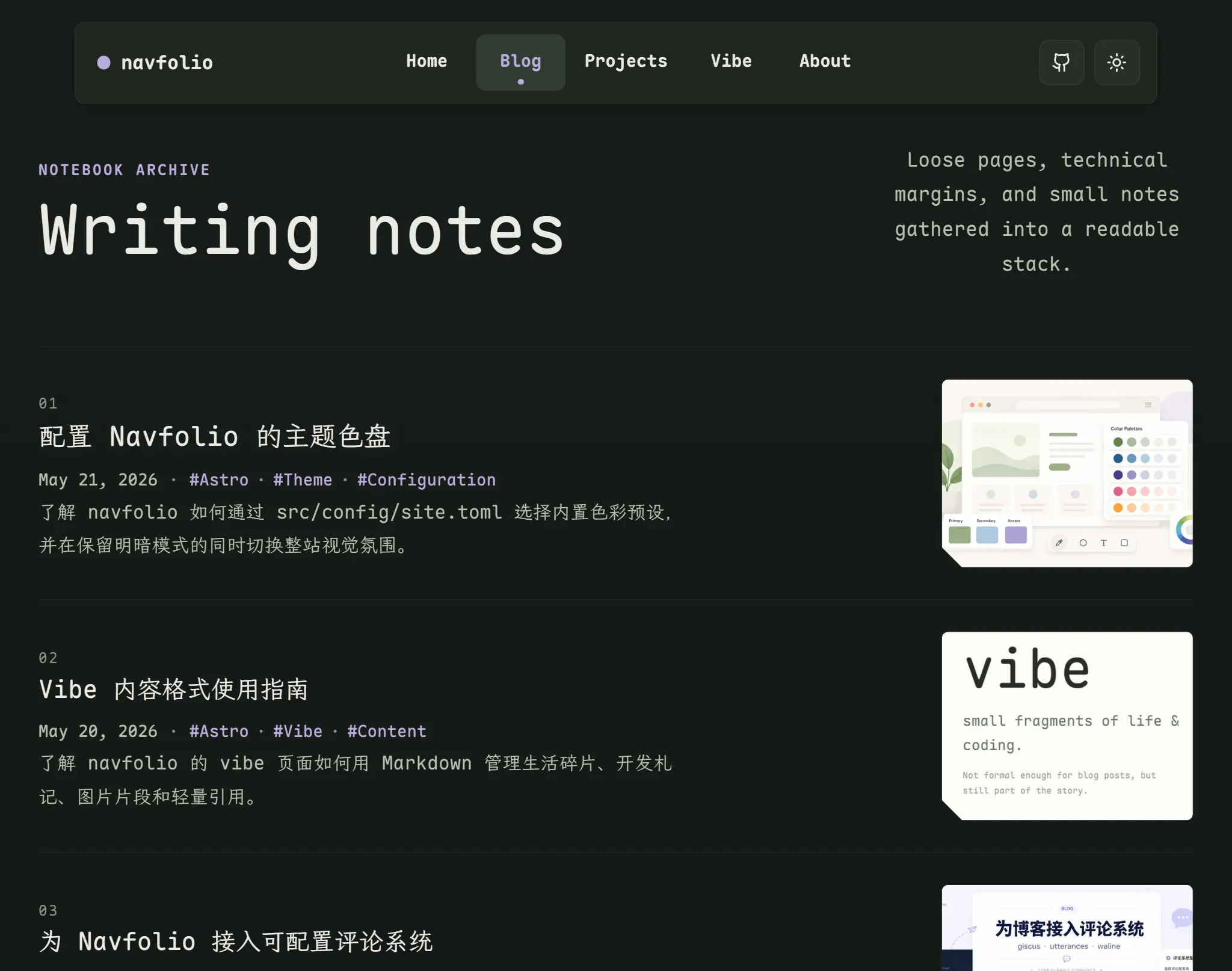
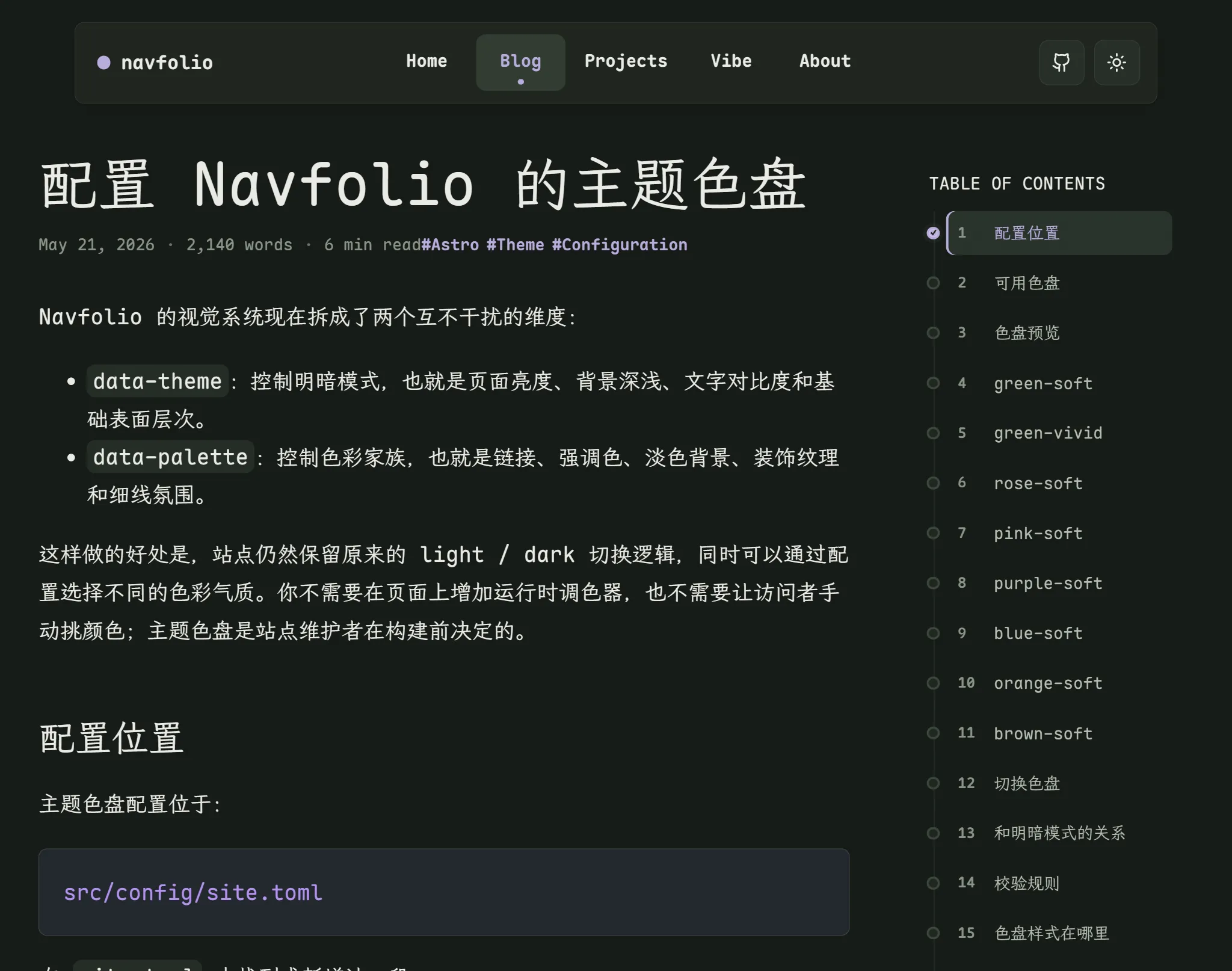
blue-soft
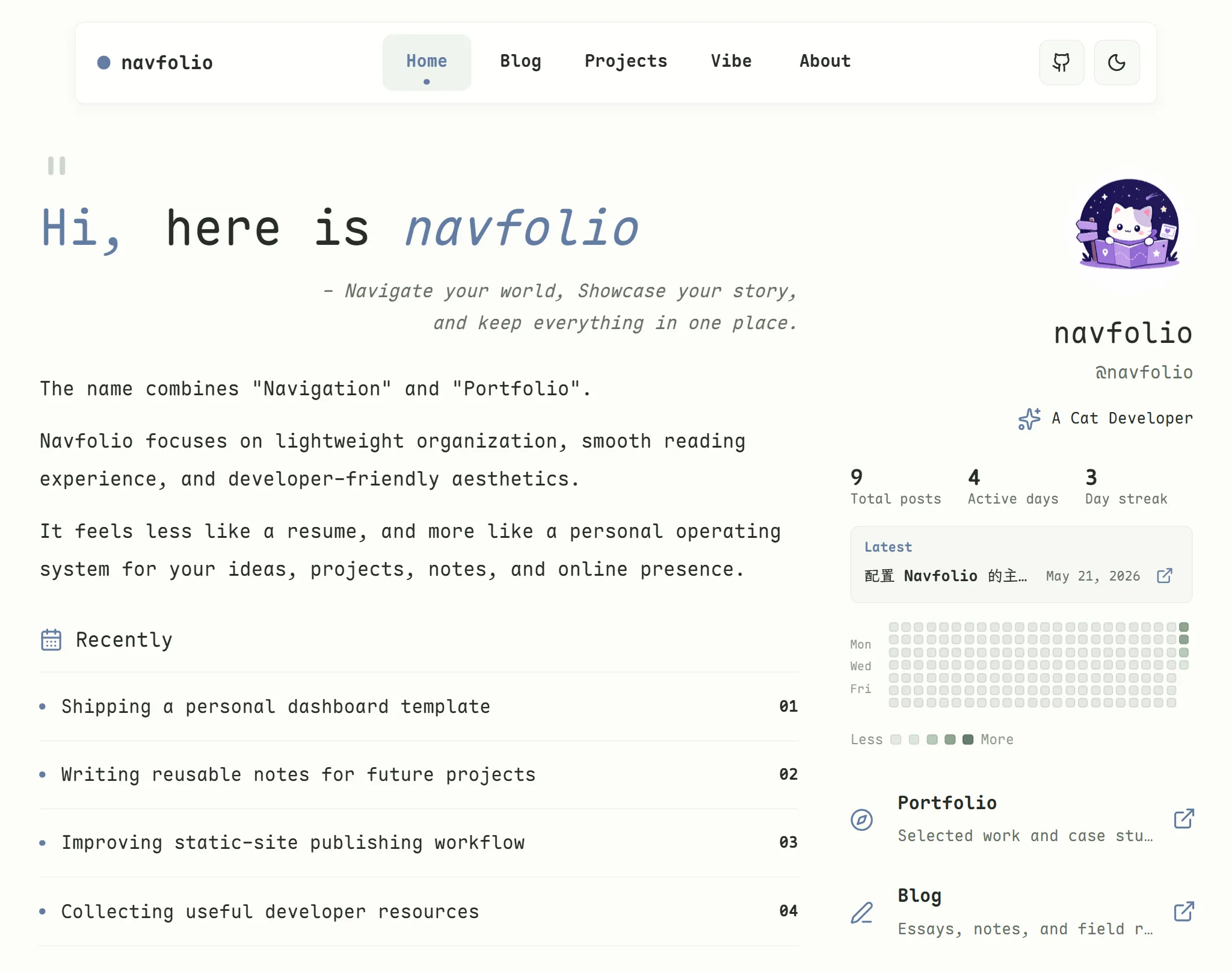
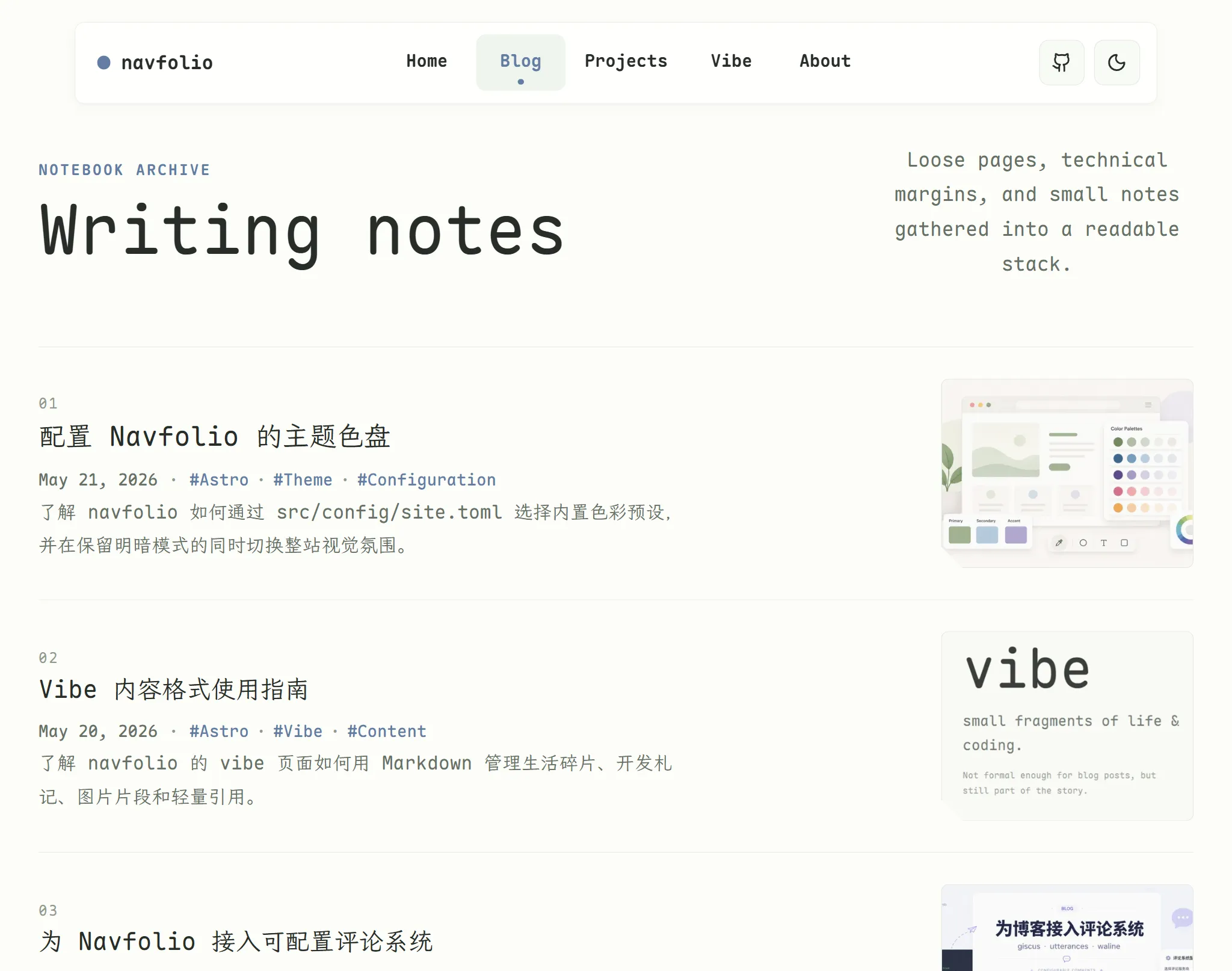
orange-soft
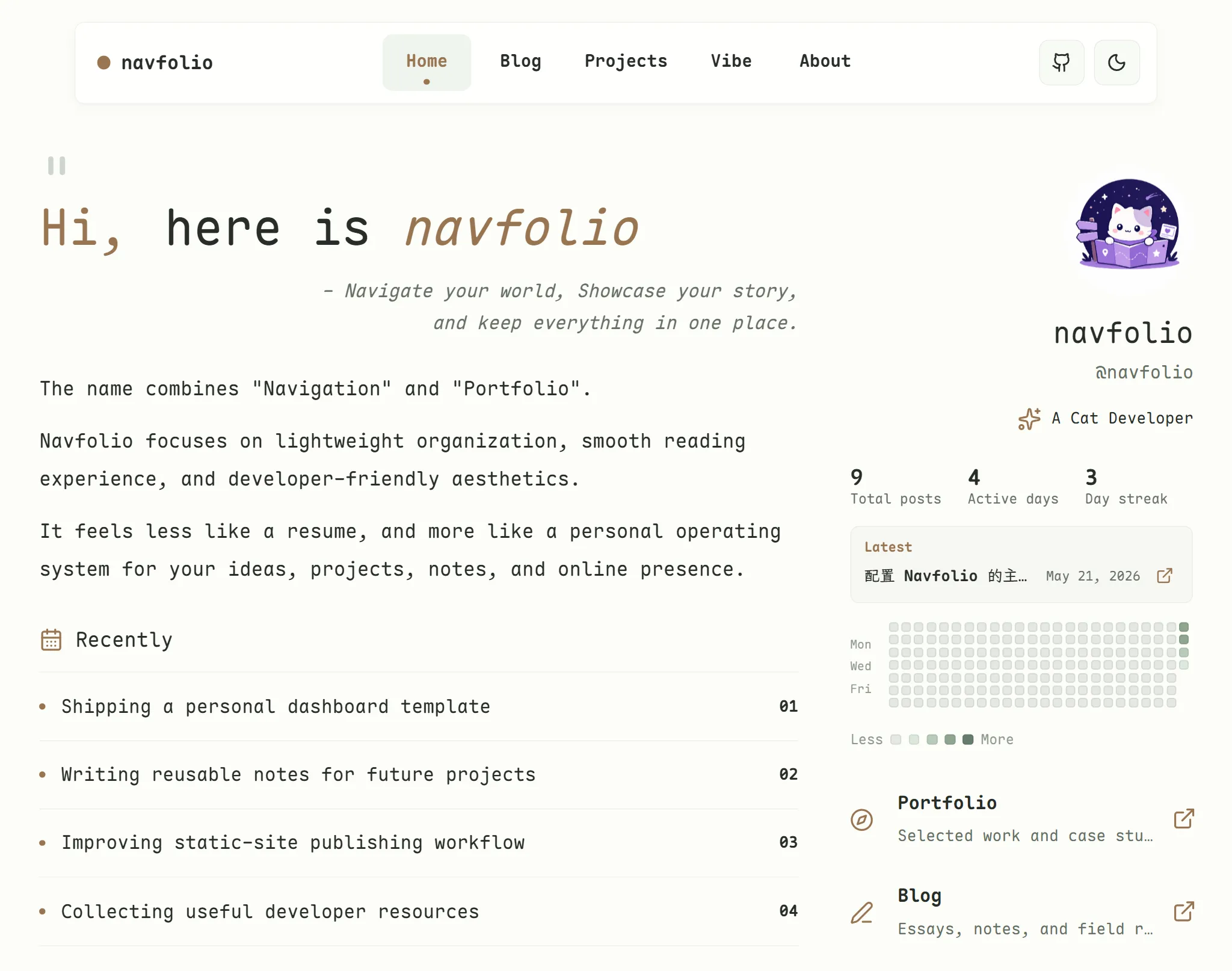
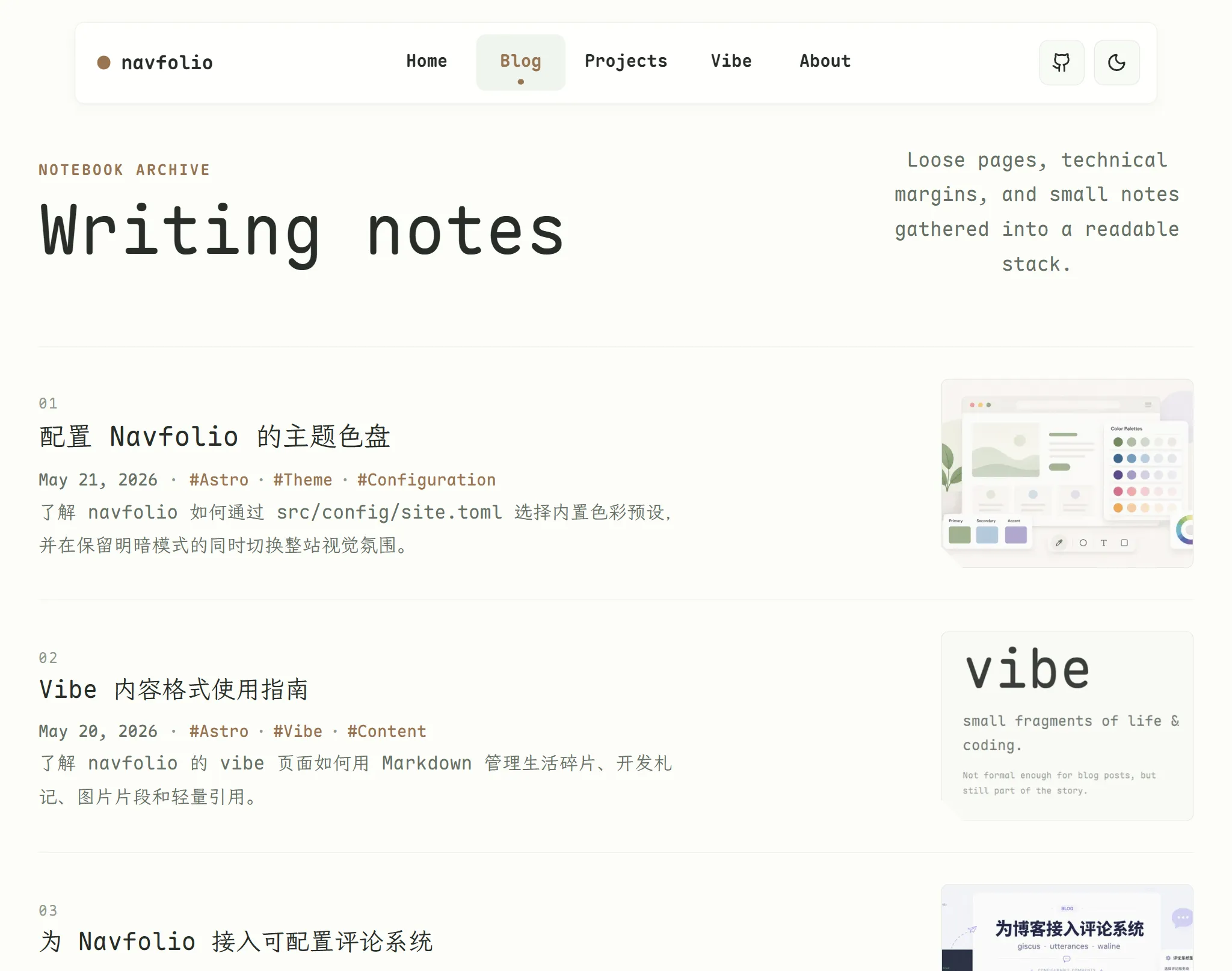
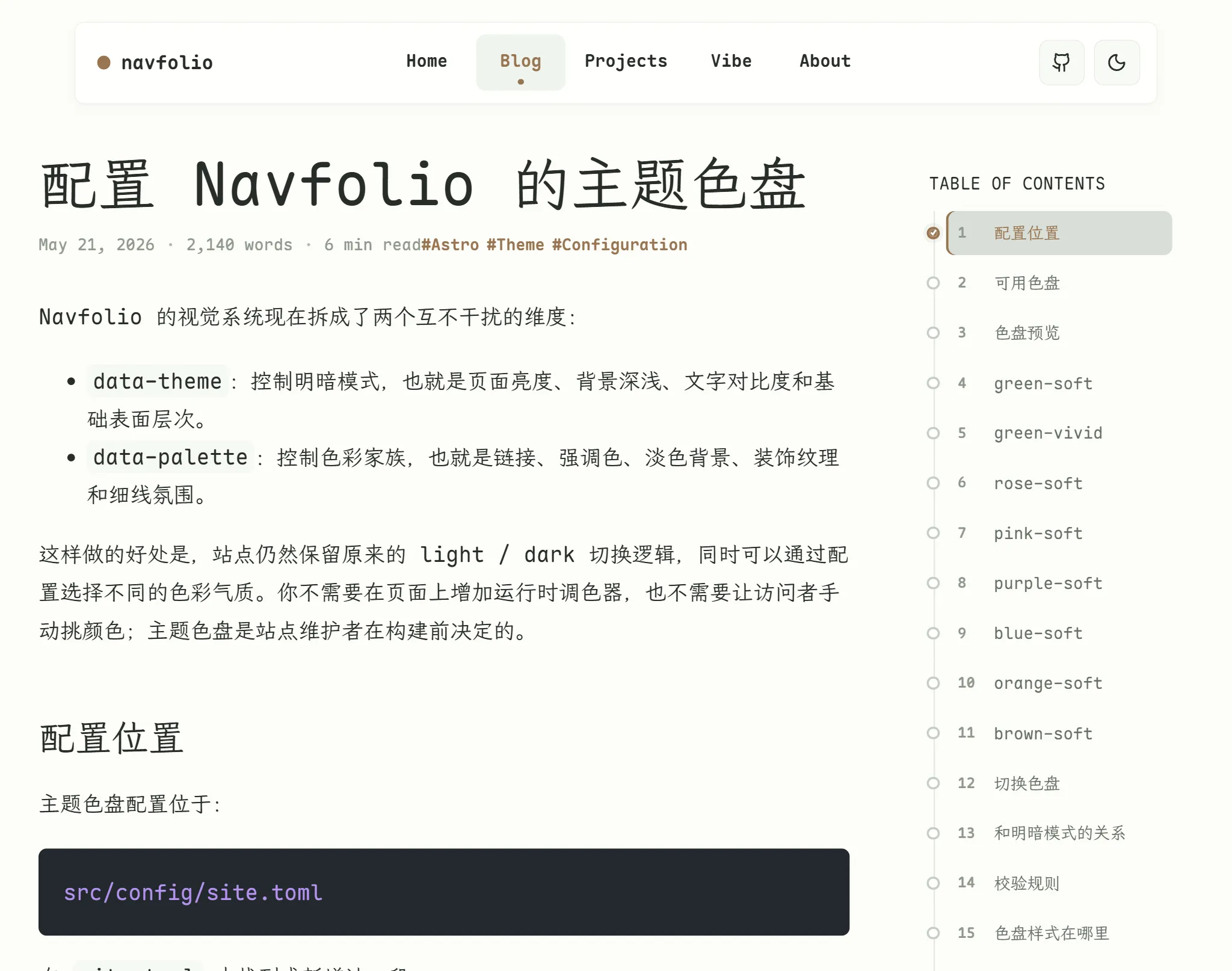
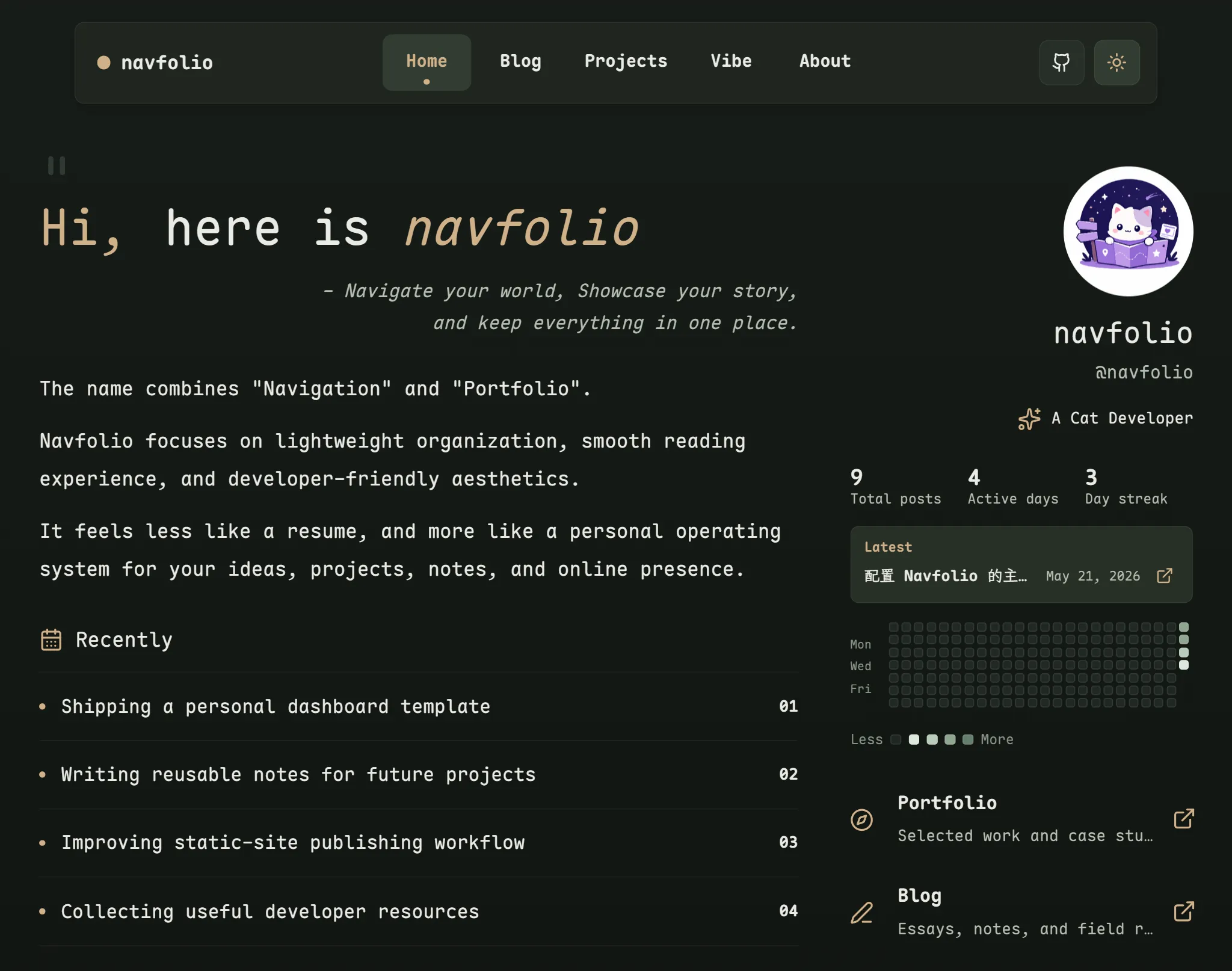
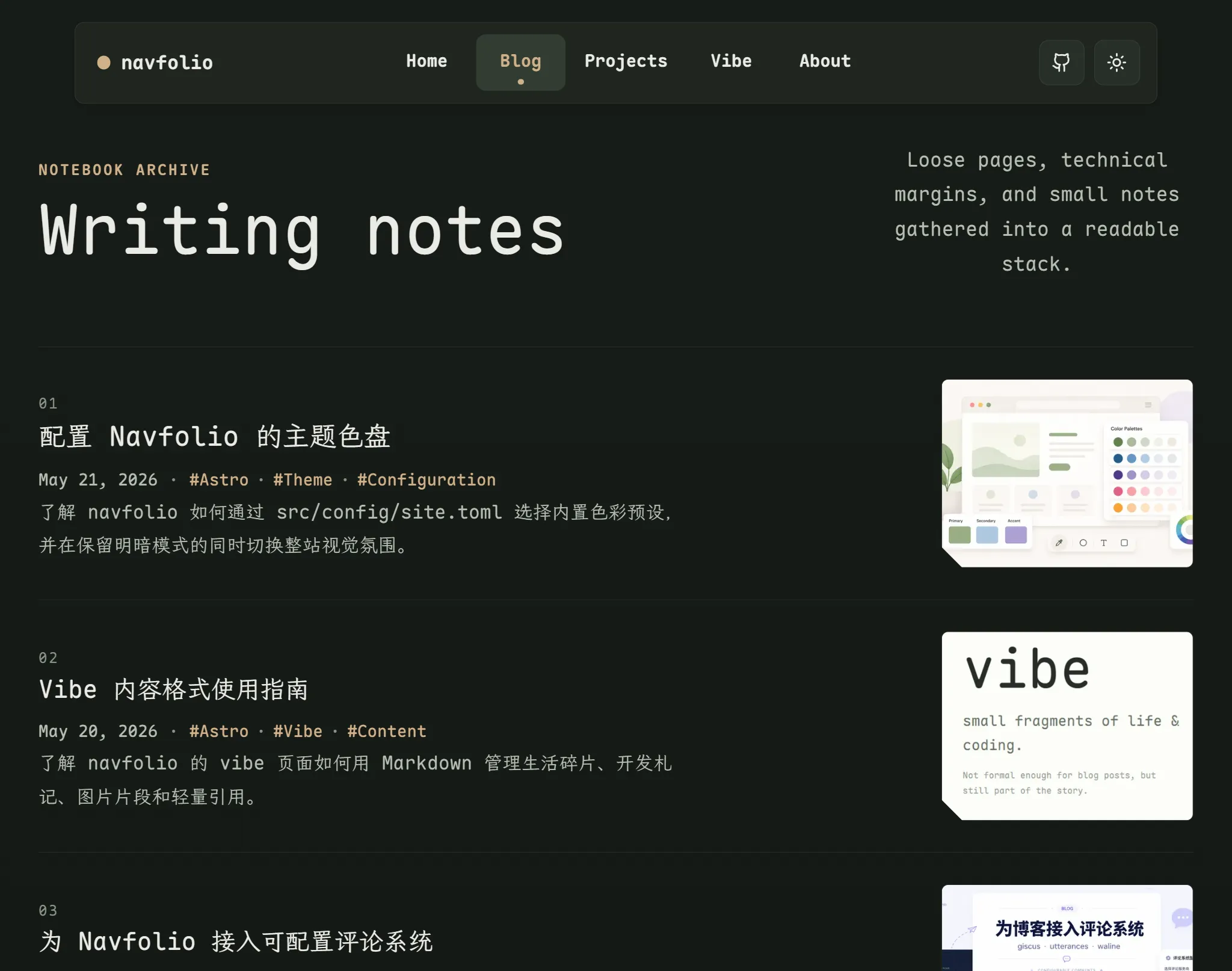
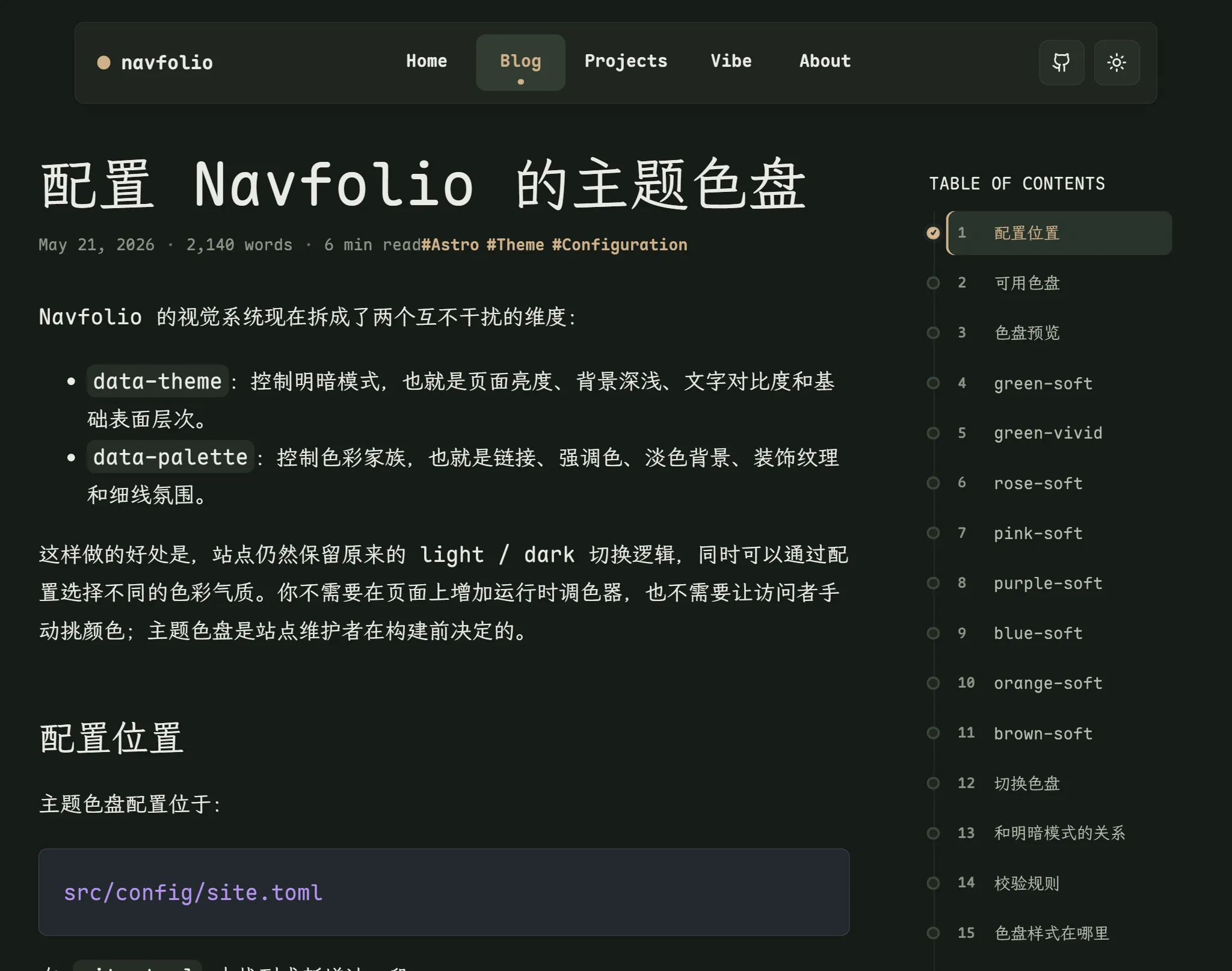
brown-soft
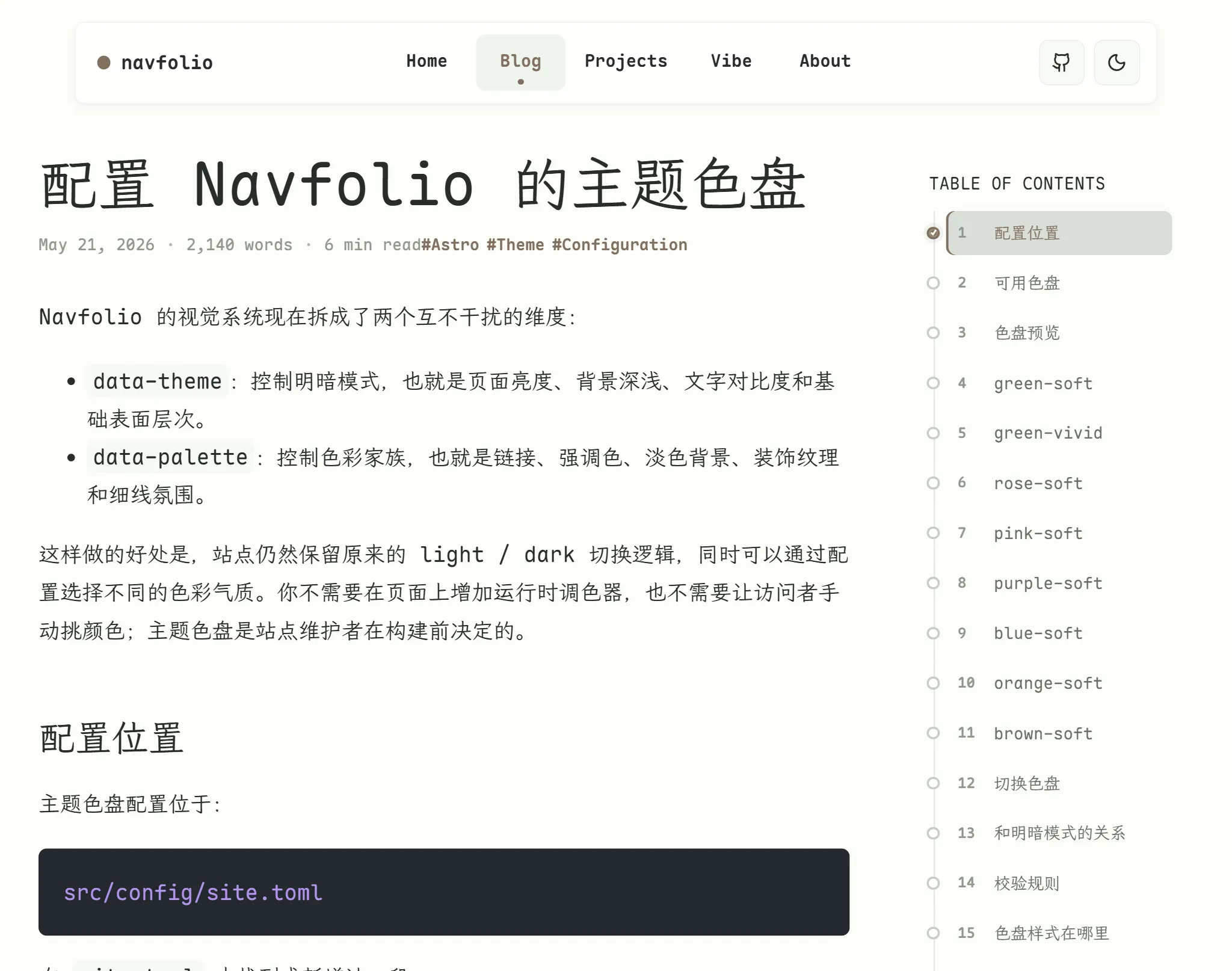
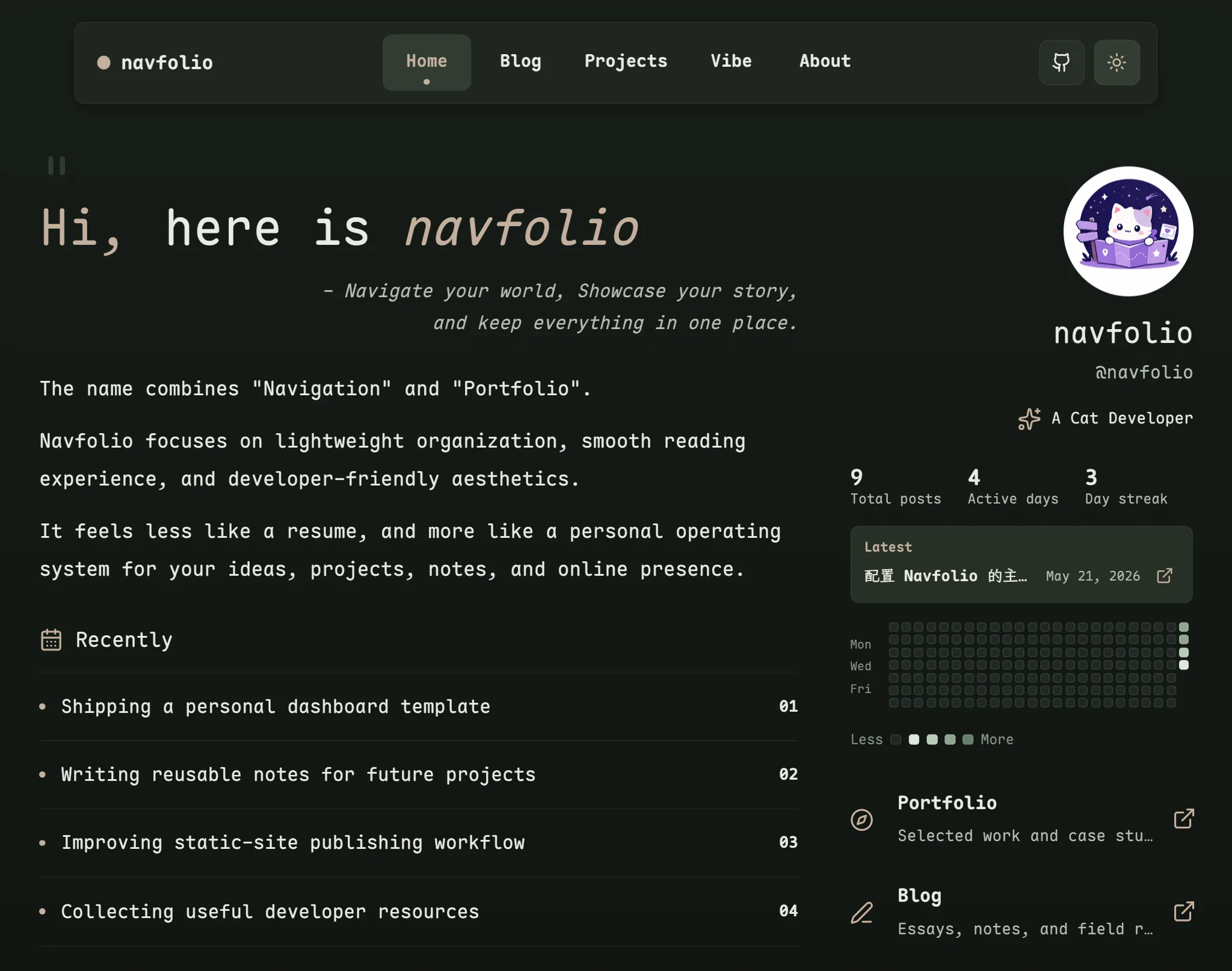
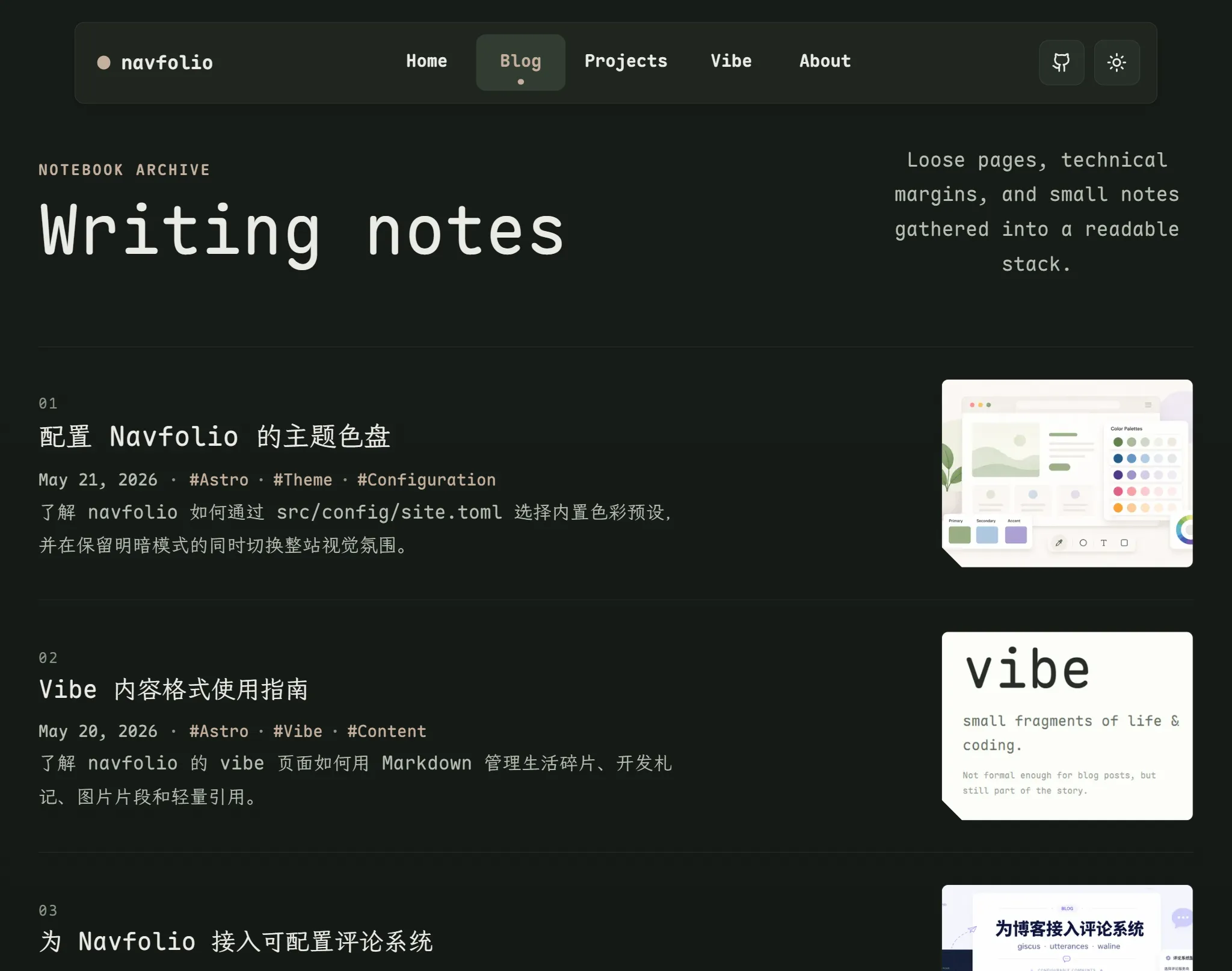
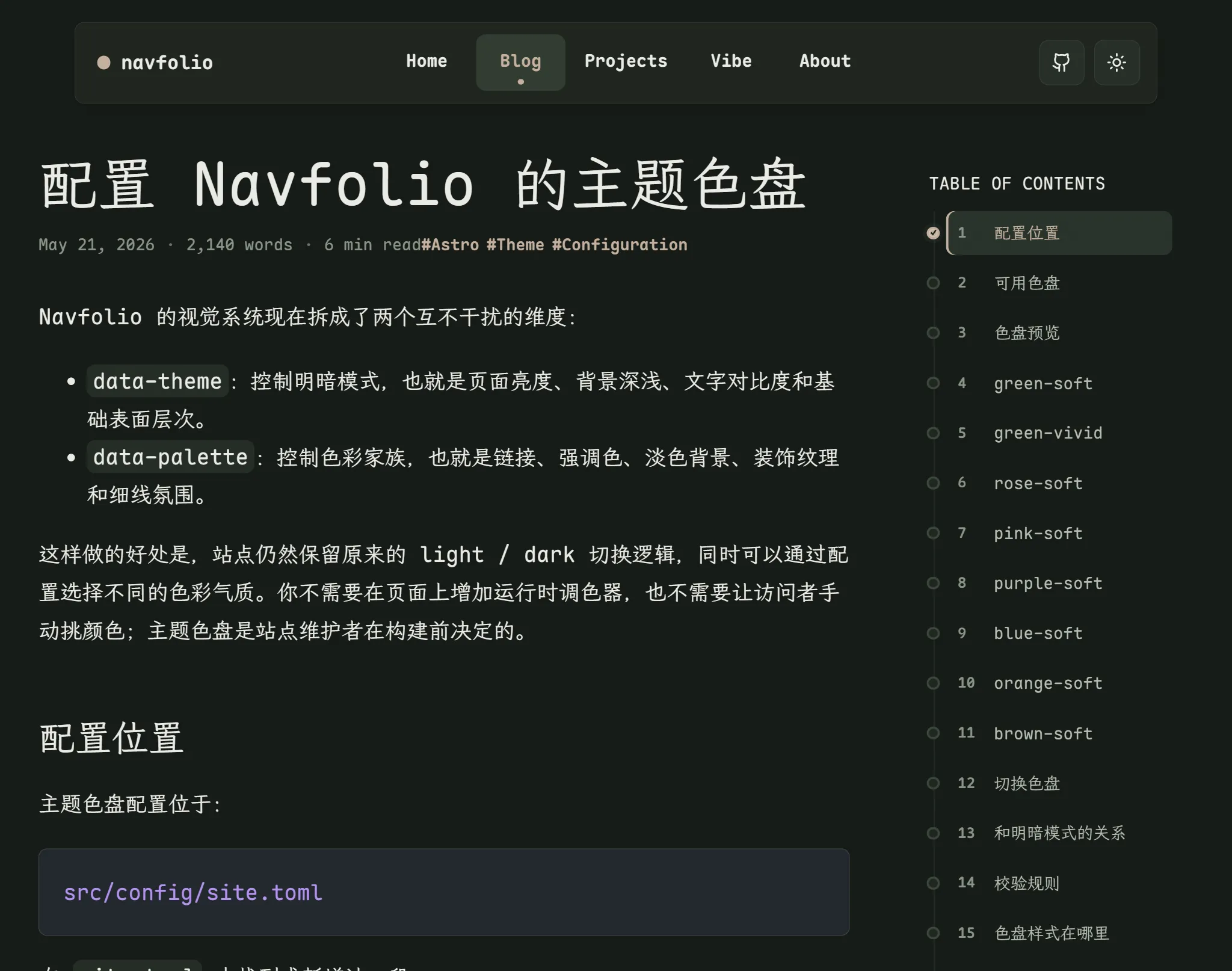
默认值是:
[config.theme]
palette = "green-soft"
如果你删除整个 [config.theme] 配置块,或者只保留 [config.theme] 但不写 palette,构建时也会回退到 green-soft。
切换色盘
例如你想让站点变成更安静的紫色,只需要改成:
[config.theme]
palette = "purple-soft"
然后启动开发服务器:
bun run dev或者构建静态站点:
bun run build构建出的 HTML 会直接包含当前配置:
<html data-palette="purple-soft"></html>这个值来自服务端渲染,不依赖浏览器端 JavaScript。访问者进入页面时不需要等待脚本执行,页面就已经带着正确的色盘。
和明暗模式的关系
Navfolio 原有的明暗模式切换仍然有效。顶部导航中的主题按钮只会改变 data-theme,不会改动 data-palette。
举例来说,如果你在配置中选择:
[config.theme]
palette = "blue-soft"
那么浅色模式会使用蓝色系的强调色和淡背景,暗色模式会使用同一蓝色家族的暗色版本。用户切换明暗模式时,页面会在同一色盘家族中切换亮度层次,而不是切到另一套完全不同的视觉风格。
这种结构让色彩系统保持克制:
- 站点维护者负责选择整体色彩气质。
- 访问者只负责选择明暗阅读偏好。
- CSS 不需要为每个“色盘 + 明暗”组合复制完整主题变量。
校验规则
palette 会经过 src/content.config.ts 中的 schema 校验。只有内置枚举值能通过构建。
合法示例:
[config.theme]
palette = "brown-soft"
非法示例:
[config.theme]
palette = "neon-cyber-red"如果写了不存在的色盘,bun run build 会在内容同步阶段报错,提示 theme.palette 不是允许的枚举值。这样可以避免拼写错误悄悄进入部署产物。
色盘样式在哪里
色盘变量集中放在:
src/styles/palettes.css全局样式入口仍然是:
src/styles/global.cssglobal.css 负责布局、字体、明暗模式、文字颜色、基础表面和阴影等不随色盘大幅变化的内容;palettes.css 只负责色彩家族相关变量,例如:
--accent
--accent-dark
--paper-accent
--paper-accent-soft
--paper-fog
--paper-dust
--paper-rule
--paper-texture-ink
如果你只想换站点氛围,优先改 site.toml。如果你要新增一套内置色盘,再去改 palettes.css 和 schema。
新增自定义预设
如果你想把色盘扩展成自己的固定预设,可以按这个顺序做:
- 在
src/styles/palettes.css中新增一组选择器,例如:root[data-palette='cyan-soft']。 - 为这组色盘补充暗色模式覆盖,例如
:root[data-theme='dark'][data-palette='cyan-soft']。 - 在
src/content.config.ts的paletteSchema中加入'cyan-soft'。 - 在
src/config/site.toml中把palette改为新名称。 - 运行
bun run build确认 schema 和页面构建都通过。
新增色盘时建议保持低饱和、低对比的大面积背景,只让链接、按钮、细线和轻量装饰承担色彩变化。Navfolio 的主题目标不是变成强烈的品牌皮肤,而是在同一套安静阅读系统里换一盏不同色温的小灯。
推荐检查
切换色盘后,至少检查这些页面:
/
/blog
/projects
/vibe
任意一篇文章详情页
重点看:
- 正文和元信息是否仍然清晰。
- 顶部导航、链接和按钮是否还像可交互元素。
- 卡片边界是否保持轻盈。
- 文章页目录和引用块是否没有变得刺眼。
- 暗色模式下背景纹理和细线是否不过重。
最后运行:
bun run format:check
bun run build
如果两个命令都通过,基本就可以认为这次色盘配置调整是安全的。
留言
关于这篇文章的留言。